

「今日」やることに集中できる ToDoアプリ「Check」
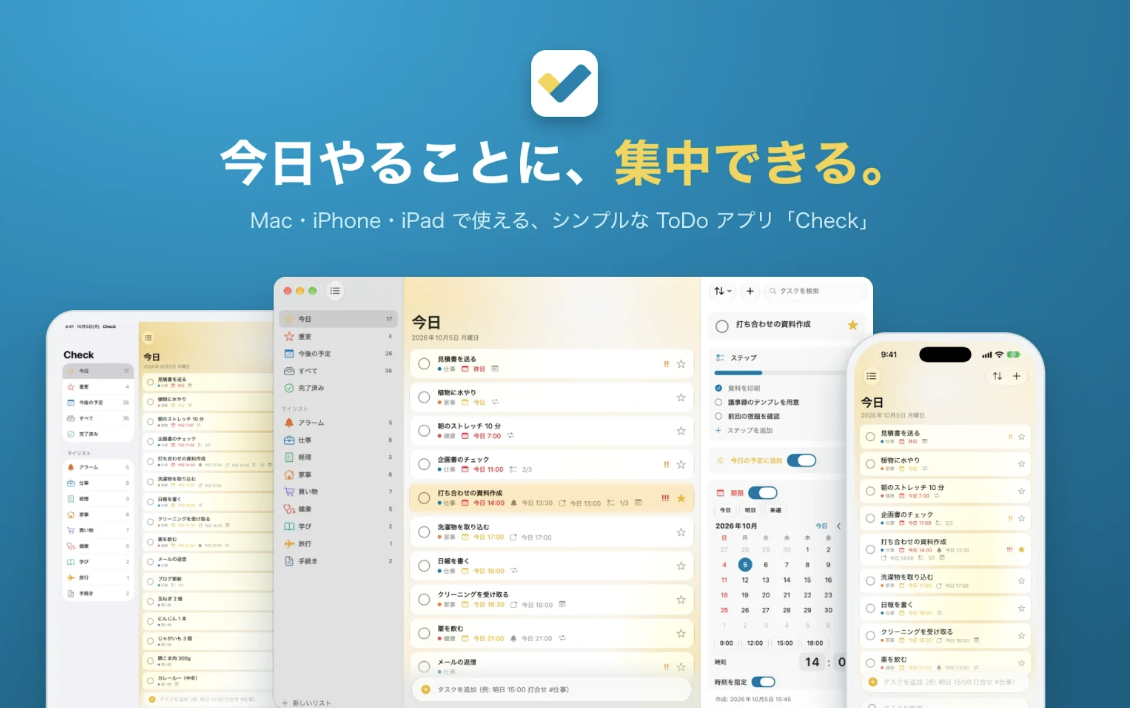
忘れないようにToDoアプリを使っているのに、入力するのがめんどくさくて、そのまま忘れてしまう。
私には、そんなことがよくあります。
ものすごく重要で、そう簡単には忘れないことは登録する。でも、少ししたら忘れそうな小さな用件ほど、登録を後回しにしてしまうんですよね。
そんな自分の使い方に合っていたのが、ToDoアプリの「Check」です。

 https://apps.apple.com/jp/app/check-シンプルなtodo/id6812575...
このアプリのキーワードは「今日」です。一体どんな意味をもつのでしょうか・・・。
今回はiPhone版を使いながら、どんなアプリなのか、そして何が気に入ったのかを紹介します。
Checkは、用件の登録から「思い出す」ところまで扱うアプリ
Checkは、やることをタスクとして登録し、一覧で確認したり、期限を設定したり、終わったものを完了にしたりできるToDoアプリです。
仕事、家事、買い物といったリストを自分で作って分類できます。ひとつのタスクには、メモや小さな手順である「ステップ」を追加でき、繰り返す用事の設定にも対応しています。
さらに、必要なタイミングで知らせる通知と、音を鳴らすアラームがあります。用件を記録するだけでなく、実行するタイミングに気づくところまで扱えるわけです。
ここで、ToDoアプリとリマインダーアプリの違いも整理しておきます。
ToDoは「何をするかを記録して管理すること」、リマインダーは「必要なときに思い出させること」と考えるとわかりやすいと思います。機能は重なるので、きっぱり別の種類に分かれるものではありません。Checkも、その両方を持っています。
なお、この記事で私がこれまでの使い方と比較している「リマインダー」は、Appleの「リマインダー」アプリのことです。
Checkの基本的な使い方は、用件を登録し、一覧で見返し、必要なものに期限や通知を付け、済んだら完了にするというもの。その中心になる画面が「今日」です。
「今日」には、どんなタスクが集まるのか
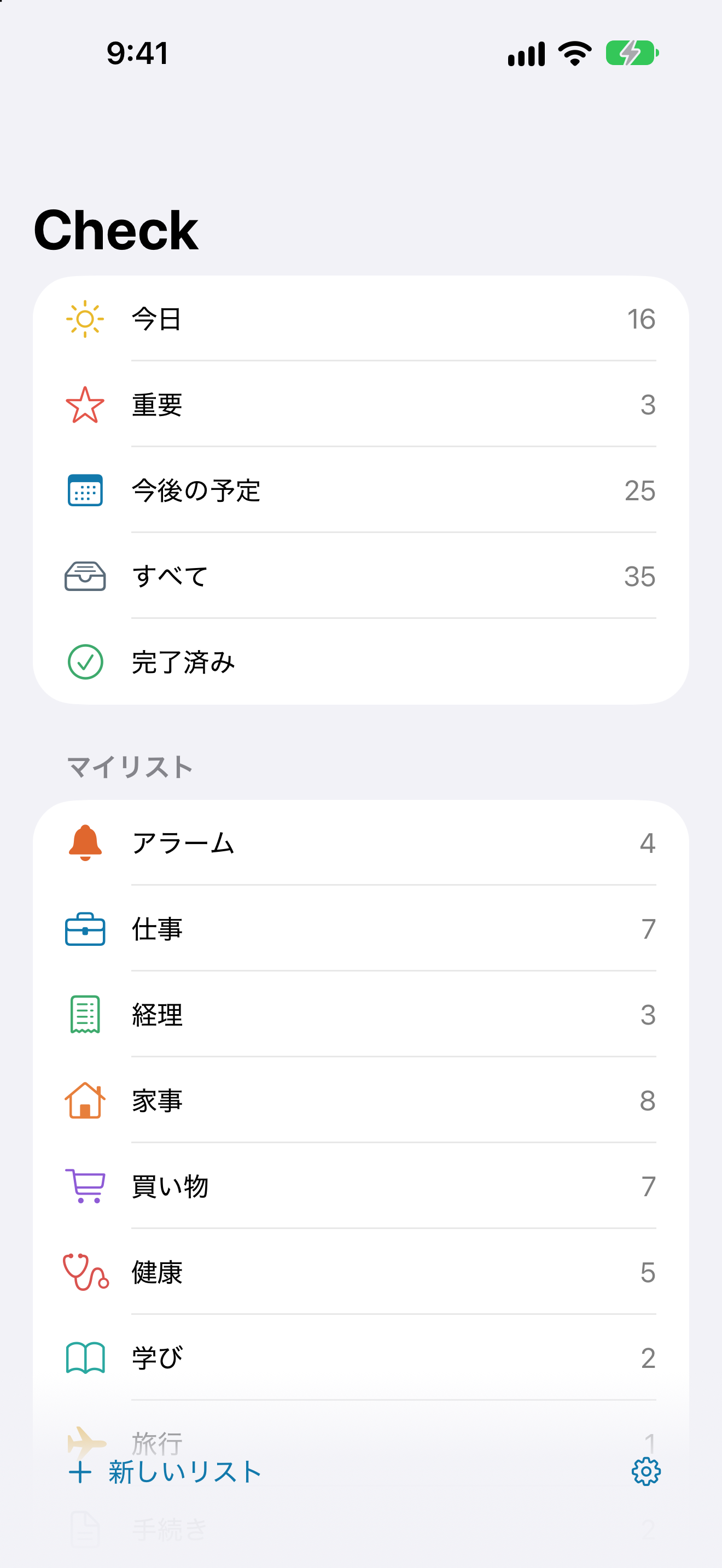
Checkには、「今日」「重要」「今後の予定」「すべて」「完了済み」といった一覧と、自分で作るリストがあります。
仕事や買い物などのリストが用件を分類する場所だとすると、「今日」は、リストをまたいで今確認したい用件を集める場所です。
公式の説明では、期限が今日のタスクと、期限を過ぎているタスクが自動で集まります。それに加えて、タスクの詳細画面にある「今日の予定に追加」をオンにしたものも表示されます。
つまり、期限が来月でも、今日進めたいものは「今日」に置けます。期限を設定していないものも追加できます。
「いつまでに終えるか」と「今日の一覧に置いておくか」を、別々に決められるんですね。
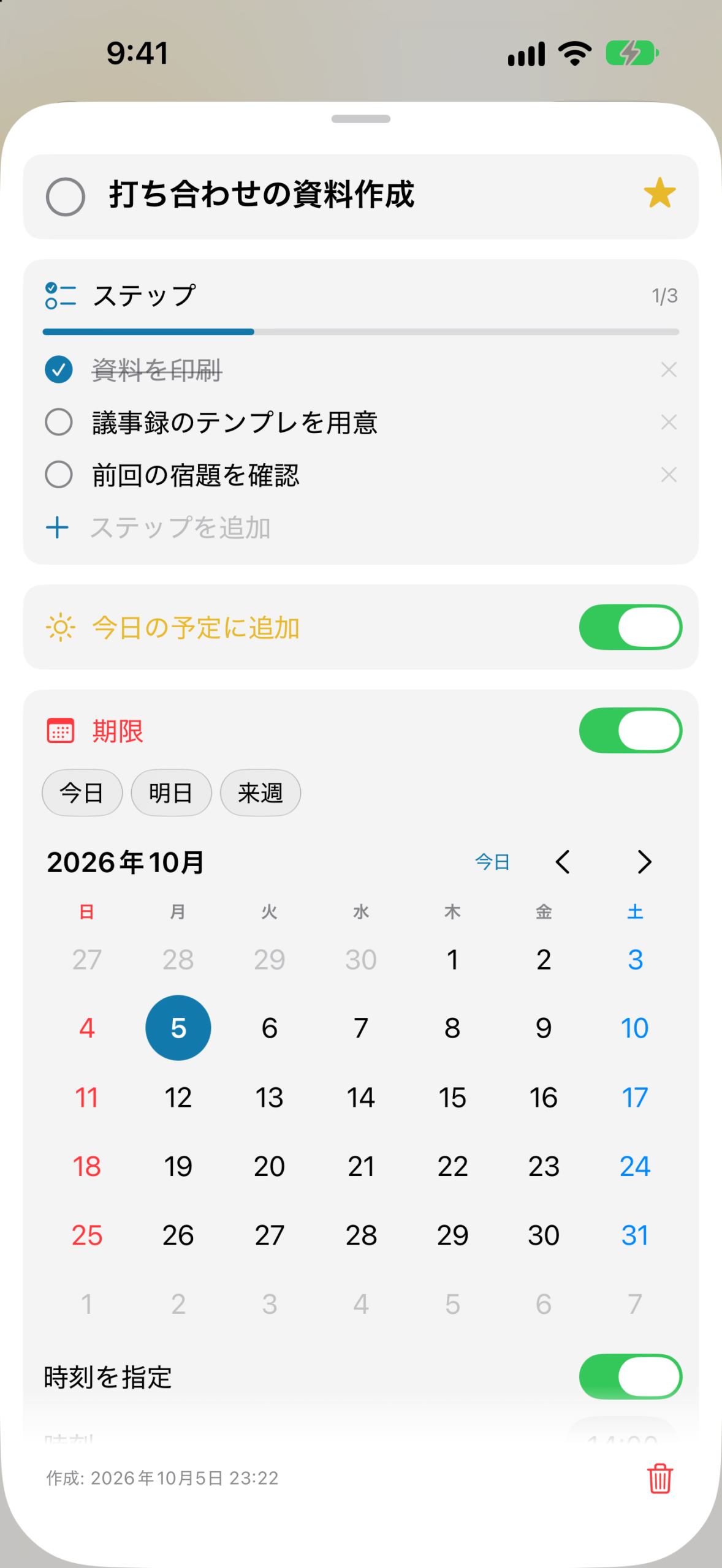
期限なしで「今日の予定に追加」したタスクは、完了するか、今日の予定から外すまで、日をまたいでも残ります。やり残したものが翌日になったら見えなくなる、ということはありません。
そして、私が実際に使って確認したのが、何も指定せず、用件だけを入力して追加しても「今日」に入ることです。
この仕組みが、自分の使い方にすごく合っていました。
小さな入力欄に、まず用件だけ書けばいい
Checkで最初に気に入ったのは、入力インターフェースの小ささです。
一覧画面の下にある小さな入力欄に、用件を短く書いて追加する。それだけで「今日」に残せます。
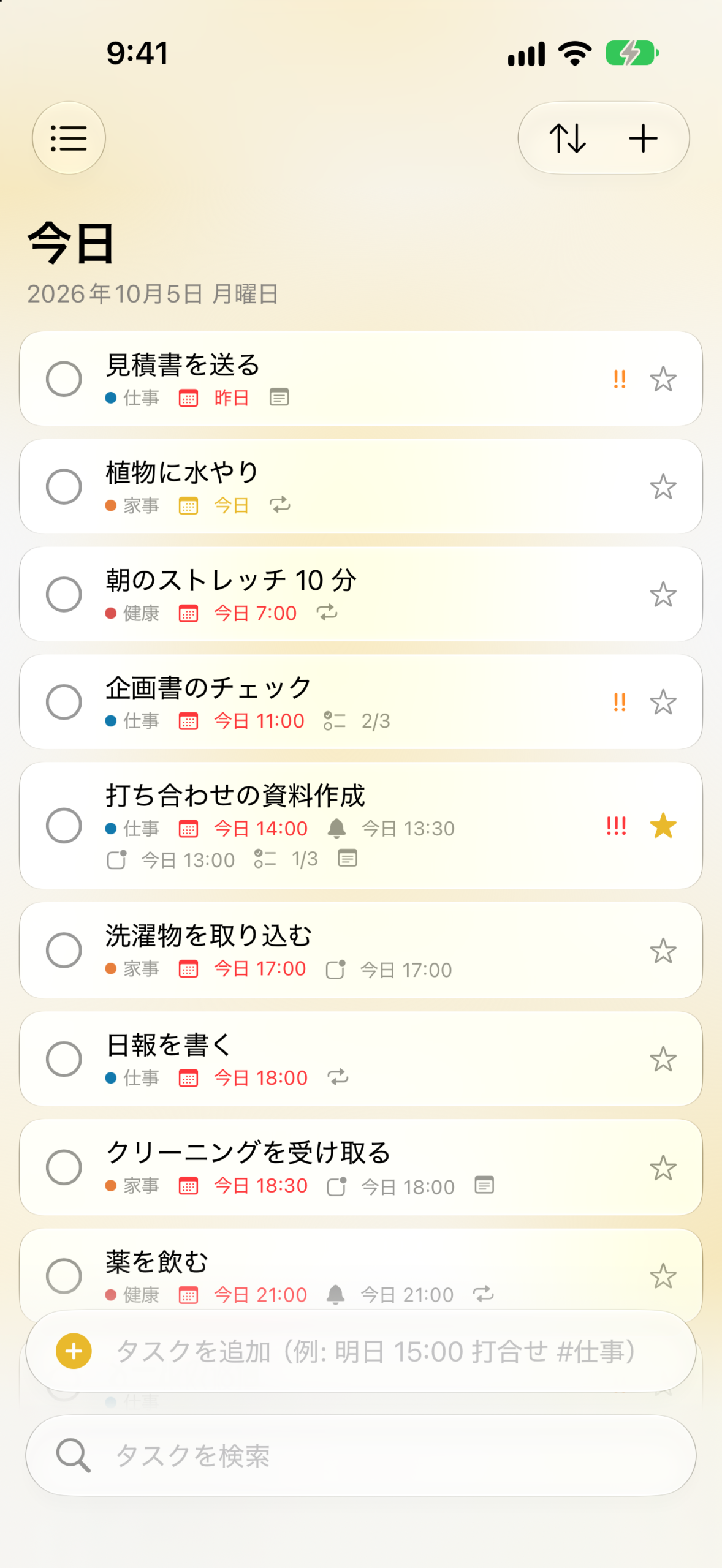
「え?入力画面どこにあるの?」って思われた方もいるかもしれませんね。
ToDoを登録するときに、期限、分類、メモと、いろいろな入力要素が並んでいると、それぞれをどうするか考えてしまいます。でも、思いついた瞬間にいちばん残したいのは、用件そのものです。その点、この Check は検索窓と全く同じ大きさのタスク入力窓からタスクを入力するんですね。
期限や詳しい説明は、あとから書けばいい。
Checkでは、まず内容だけを入れておけます。これが軽いので、忘れそうな小さな用件も、その場で入力しやすいんです。
もちろん、最初から日時や分類を指定したいときには、それもできます。
小さな窓からも、公式の入力例は、「明日 15:00 打ち合わせ !! #仕事 30分前」。こう書くと、期限・時刻・優先度・リスト・アラームを読み取り、入力中にチップで表示します。どう解釈されたかを確認してから追加できます。まるで詳細設定画面で入力するような内容までここだけでできるのは素晴らしいですね。
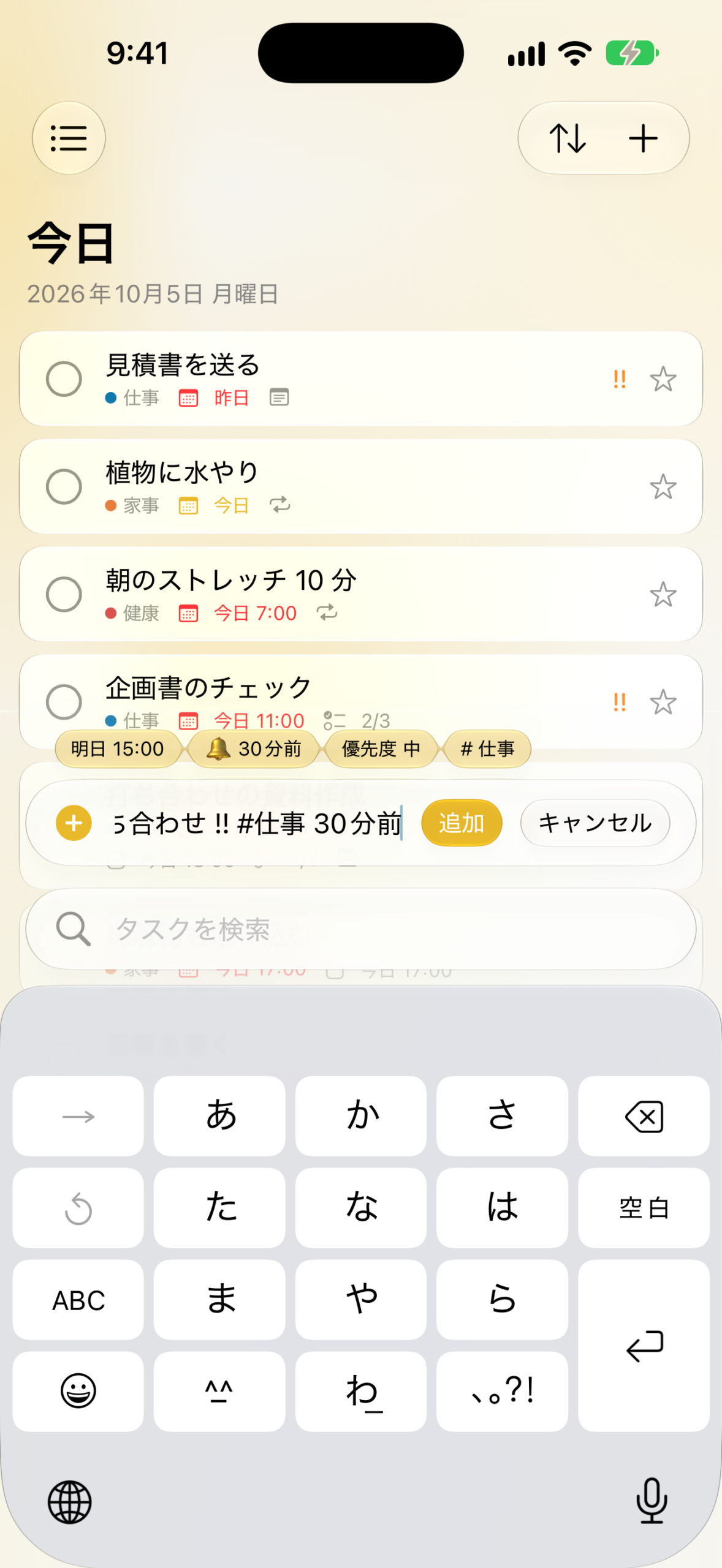
文章から何でも理解してくれるというものではありませんが、決まっている情報をあれだけ小さな入力窓からまとめて入力できるのは便利です。
私にとっては、その便利な指定方法を使わなくても、用件だけで登録できることが、まず大切でした。
「今日中に全部やる」ではなく、まず忘れないための場所に
「今日」の仕組みを使って、私は、やると決まった用事だけでなく「やることになりそうなもの」も入れています。
「これはやったほうがよさそう」
「まだ決まっていないけど、あとで考えたい」
そんな段階の用件です。
今回の「Checkのアプリレビューを作ってみる」という試みも、Checkに入れました。レビューする取り組み自体が、レビュー対象のアプリに登録されています。
書いたら絶対に実行しなければならないと思うと、まだ思いつきの段階のものは登録しにくいですよね。
でも、忘れないように残して、やるかどうかはあとで決めればいい。それなら気軽に入れられます。
私にとっての「今日」は、今日中に全部片づけると約束したリストというより、まず用件を置いておく場所になっています。
毎日見返す。でも、全部に結論を出さなくていい
気軽に入力できるぶん、そのままにしていれば数は増えます。なので、一日の終わりには「今日」をざっと確認するようにしています。
いらなくなったものは右スワイプ一発で削除。予定を立てたほうがいいものは、詳細画面で期限やアラーム、メモを足します。
その日に判断できなかったものは、そのままです。
期限なしで置いている用件なら、翌日になっても「今日」に残っています。保留にするために、仮の期限を付けたり、明日へ移したりする操作はいりません。
毎日確認はするけれど、すべてを片づけたり、全部に結論を出したりする必要はない。
入力するときにも、整理するときにも、自分のペースで決められる。この気楽さが合っています。
それにしても「今日」という仕組みは素晴らしいですね。放っておけばすべてのタスクは「今日」に流れ着く設計になっているように感じました。まずそこさえ見ておけば見逃す要素がないんじゃないかと思われます。
これは私の解釈ですが、なにも決まっていないことも「今日」に集まることで、「今日」やることに集中できる=未決定事項の「今日」リストも見直しができるってことになるなぁと思いました。
数が増えても、期限の近い用事から見渡せる
いろいろな用件が「今日」に集まると、大切なものが埋もれないかは気になります。
そこで、よく考えられていると感じたのが「並び方」です。
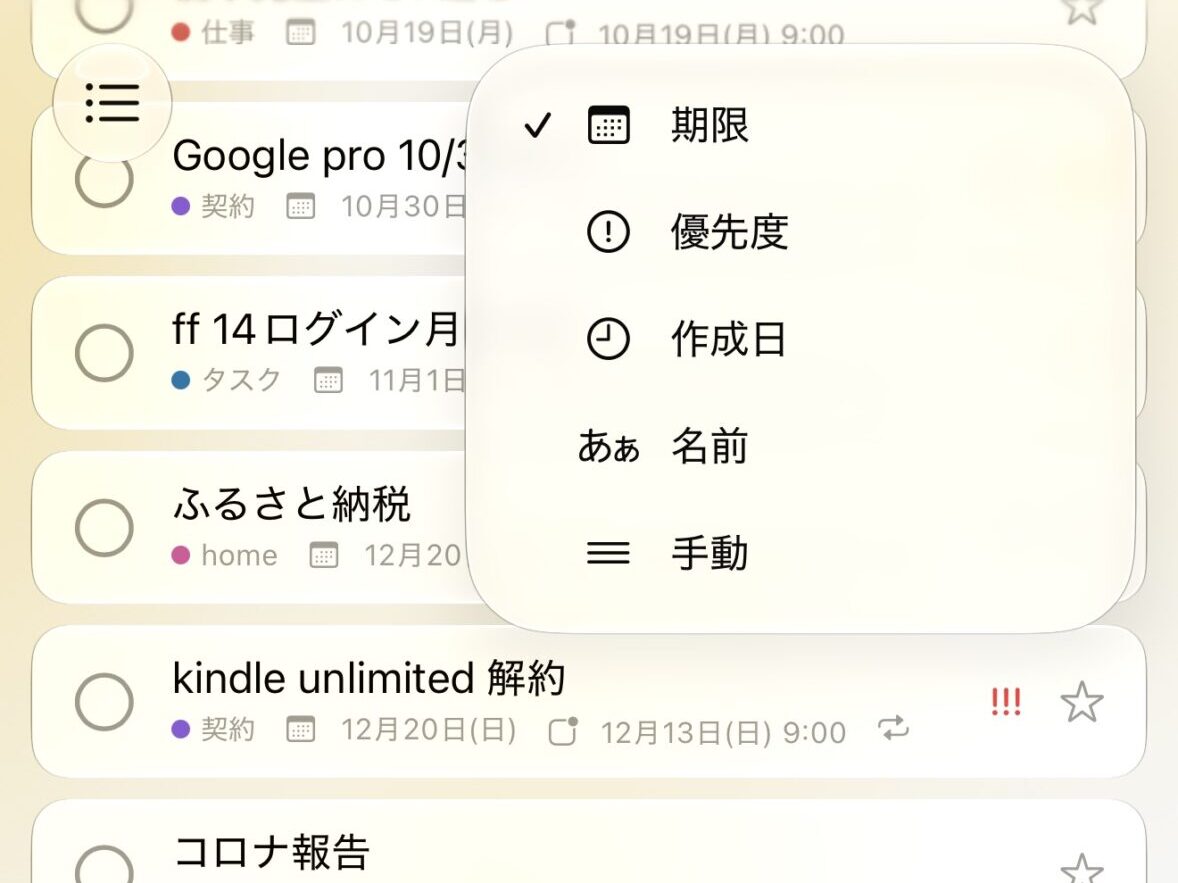
私の画面では、デフォルトで期限順に並びます。期限の近い用件が上にあり、期限を設定していないものはその下に続きます。
今日の一覧に先の期限の用件も置けるので、差し迫ったものから順に確認し、その下では、まだ日付の決まっていない用件も見渡せます。
この並びを、自分で毎回作らなくていいんです。
並べ替えは、期限・優先度・作成日・名前・手動から選べます。「これは絶対に一番上に置いておきたい」というものは、手動で並べることもできます。
思いついたときには用件だけ入れる。あとで開くと順序がついている。入力の気軽さが、その後の一覧までつながっていると感じました。
通知で気づけなかった私に、全画面のアラーム
登録できたら、それで安心というわけでもありません。期限を設定した用件には、そのタイミングで本当に気づきたい。私がCheckで特に気に入っている、もうひとつの機能がアラームです。
正直に言うと、これまでAppleの「リマインダー」を使っていて、通知で気づけたことはほとんどありませんでした。そのため、期限の1か月くらい前から知らせるようにして、さらに1時間おきに通知するような、力業の運用までしていました。
Checkでは、通知とアラームを別々に設定できます。通知はサウンドなしのバナーで知らせ、アラームは音で知らせます。公式の説明では、iPhone・iPadでは消音モードや集中モード中でもアラームが鳴ります。
実際に試すと、私の感覚ではiPhoneのアラームとまったく同じ挙動でした。
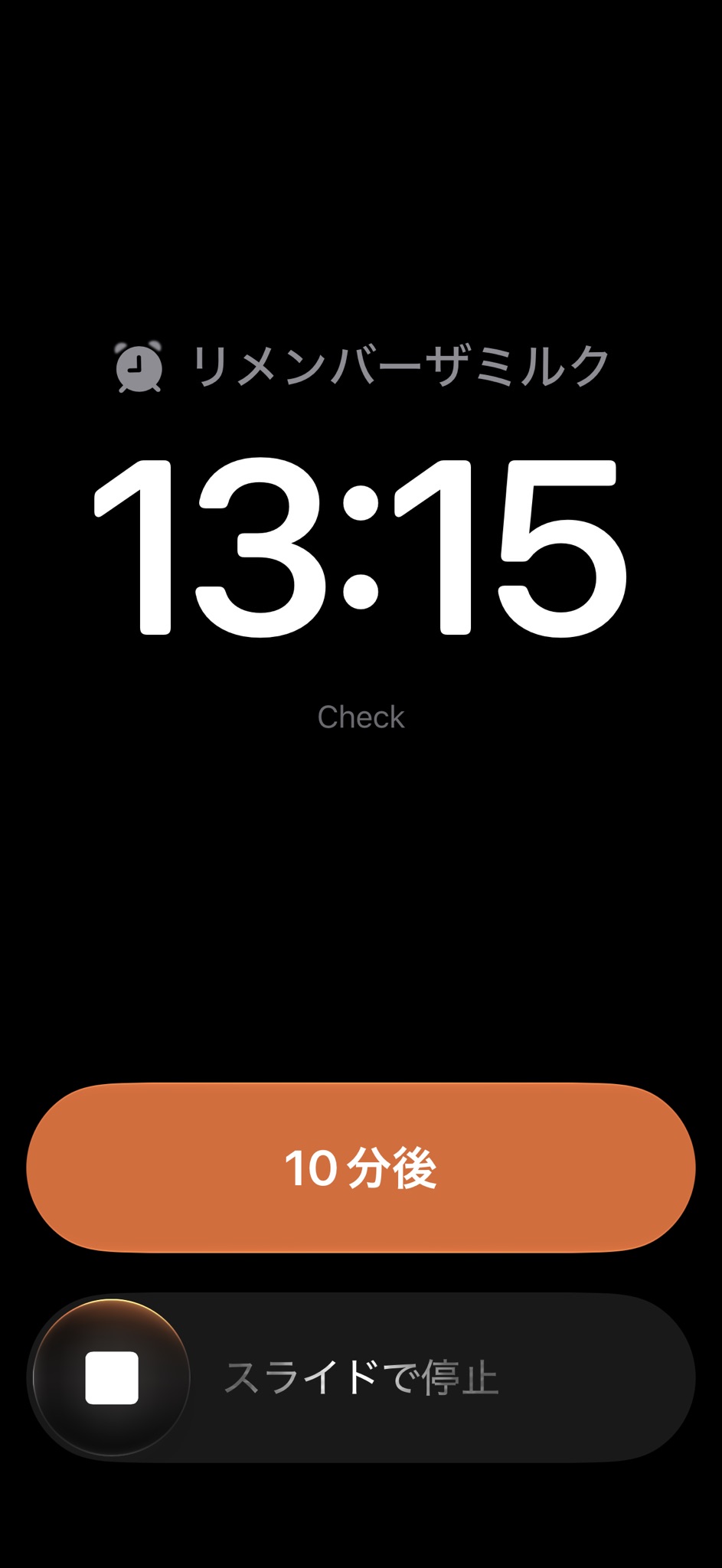
用件と大きな時刻が全画面に表示され、「10分後」と「スライドで停止」が出てきます。これは気づく、と感じました。
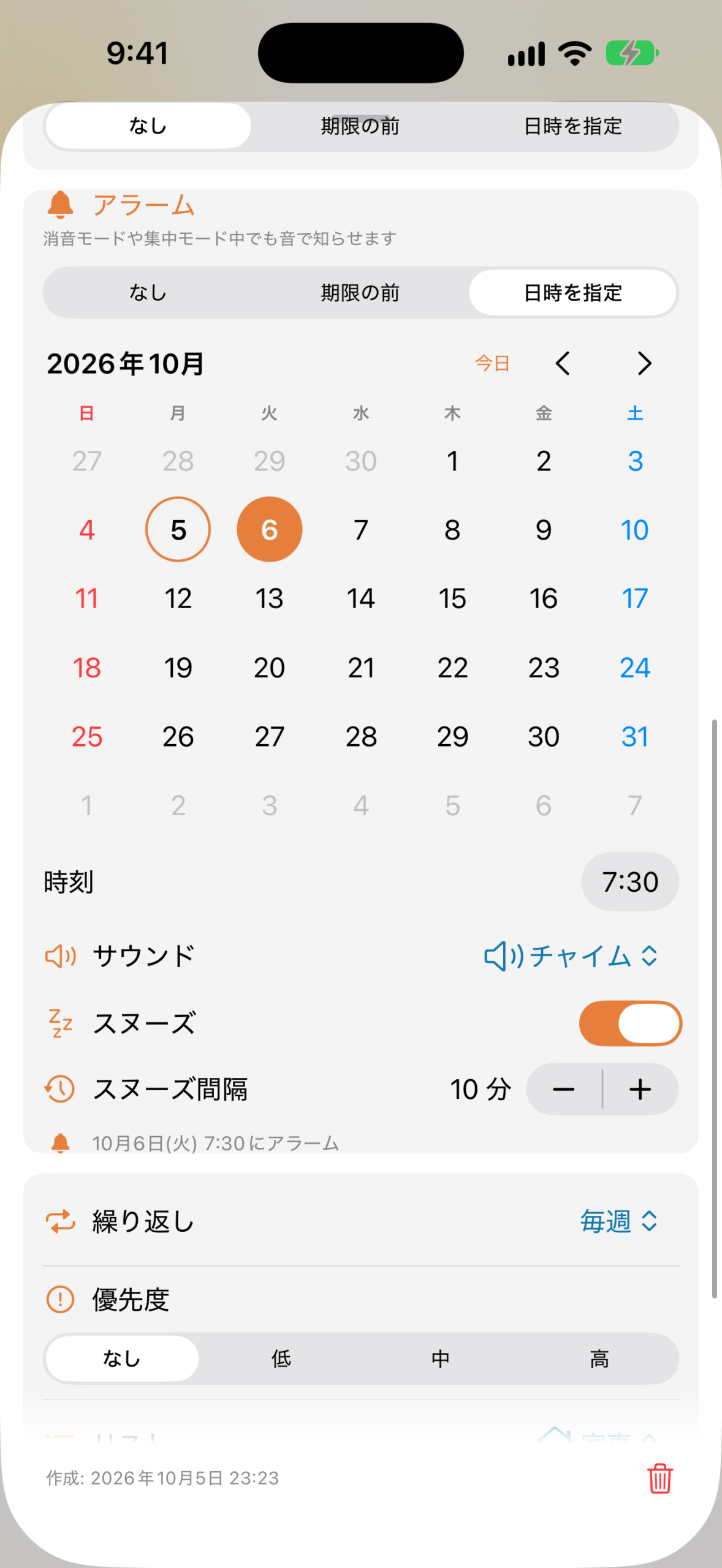
設定では、鳴らす日時や期限の前のタイミングに加えて、サウンドやスヌーズの間隔も選べます。私の実機で確認したサウンドの選択肢は、音あり3種類と無音(バイブ)の計4種類でした。
まだ、実生活で忘れかけた用事を救ってもらった経験はありません。ただ、試した手応えとして、これまでの通知より見逃す可能性はかなり低くなりそうだと思っています。
思いついた用件を入力できること。そして、必要なときに気づけること。この二つが、自分にとっては大事なんです。
毎日見る画面の見やすさと、開かずに確認できる便利さ
Checkは、一覧の見やすさも気に入っています。
私は意外とフォントや行間が気になるタイプです。具体的にどこがどういいのかを言葉にするのは難しいのですが、Checkは、たまった用件をざっと見返しやすいと感じます。
気軽に入力して、毎日確認する。その使い方では、一覧を眺めたときの見やすさも大切です。
ホーム画面に置けるウィジェットもあります。アプリを開かなくても、今日の用件などを確認できます。公式には、ウィジェットからそのまま完了にする操作にも対応しています。
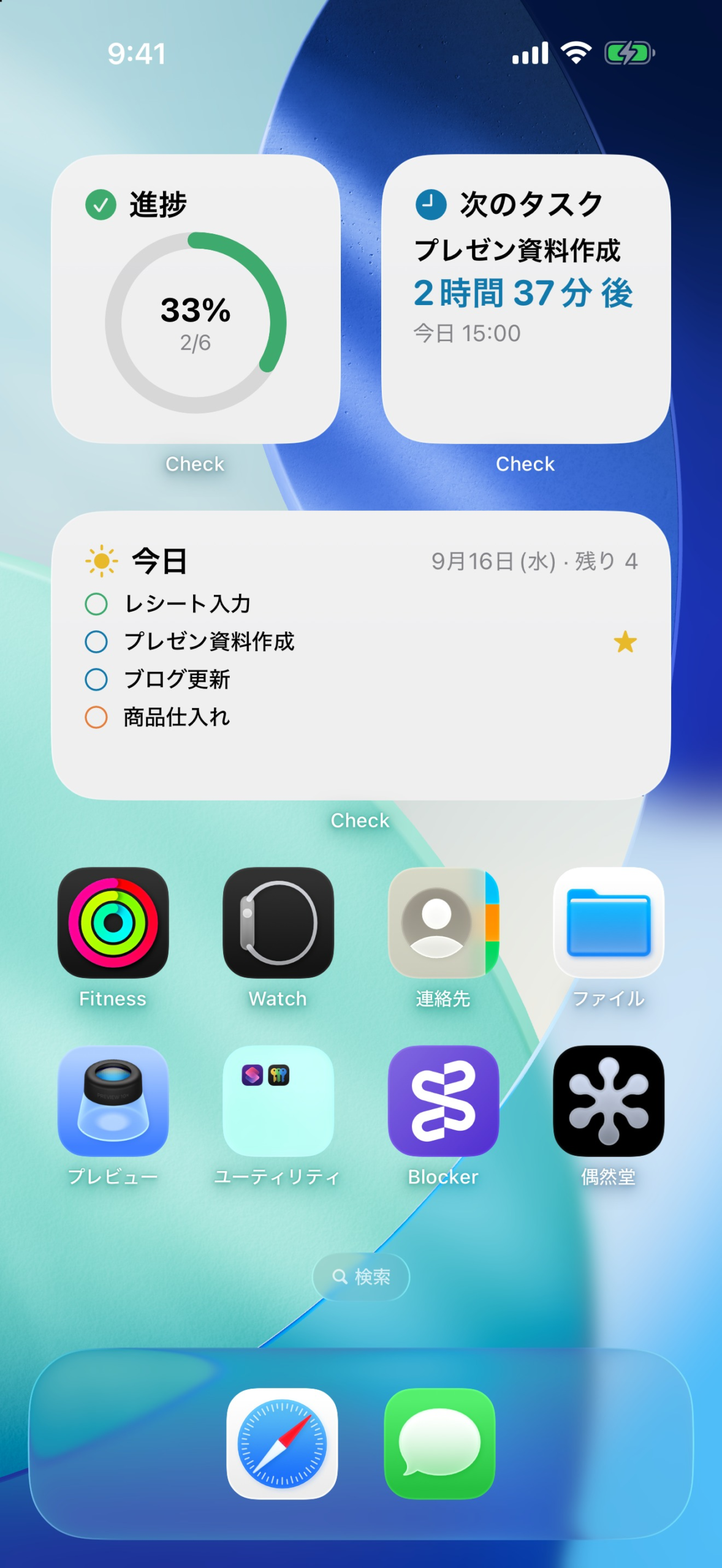
CheckはiPhoneだけでなく、Mac・iPad向けにも紹介されています。公式の説明では、iCloudで同じリストを同期し、ひとつの購読で各端末から利用できます。今回の使用感はiPhone版のものですが、端末をまたいで用件を扱える設計です。
Duoの3ペイン表示にも期待
提供資料にあるiPhone Duo版も、私には魅力的です。
内側の広い画面では、左にリスト、中央にタスク一覧、右に選択したタスクの詳細を表示する3ペイン構成になっています。
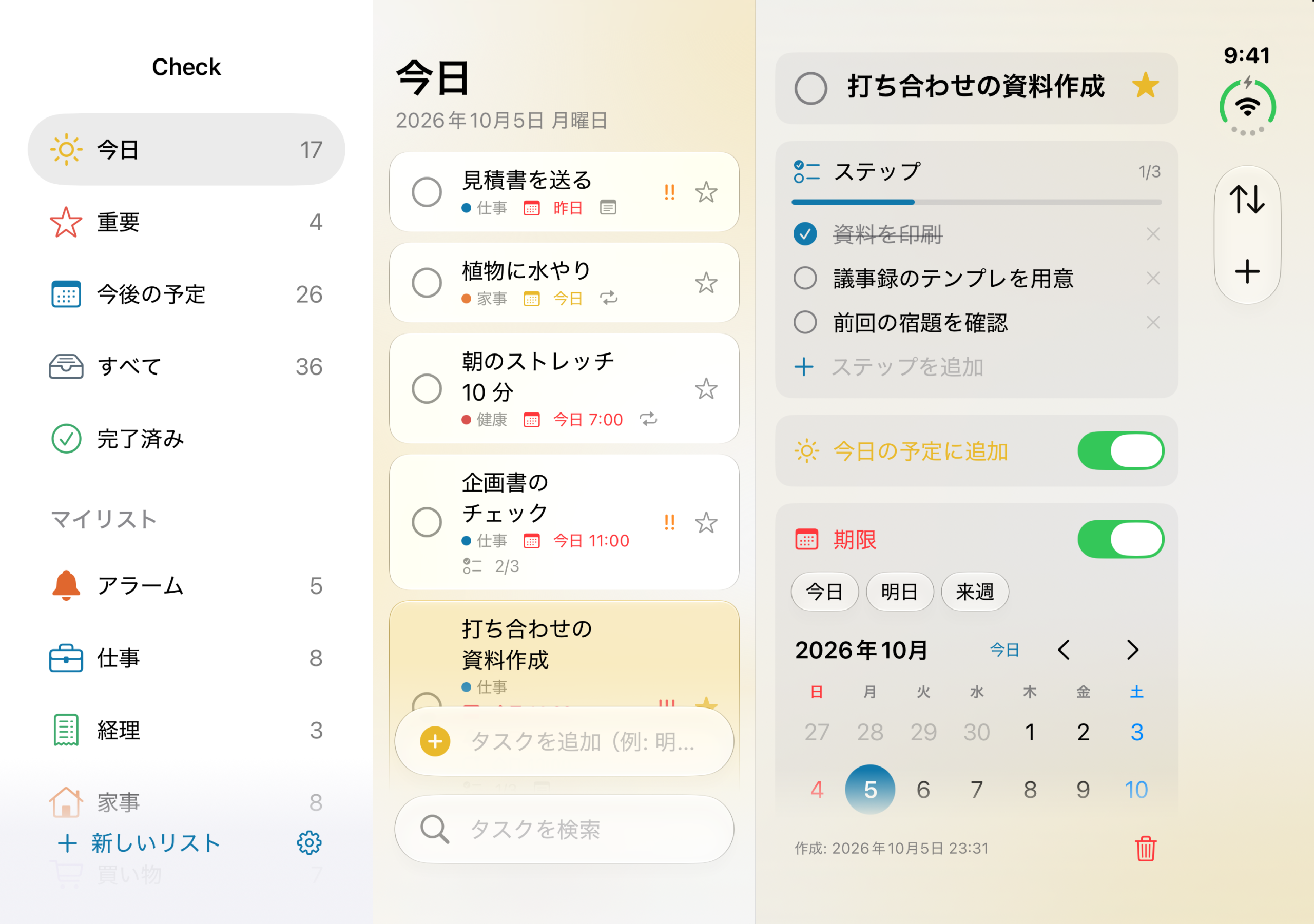
一覧と詳細を行き来せずに見渡せる画面は、たまった用件を整理するときによさそうです。外側の画面では、一覧と入力欄を中心に、さっと確認できる構成になっています。
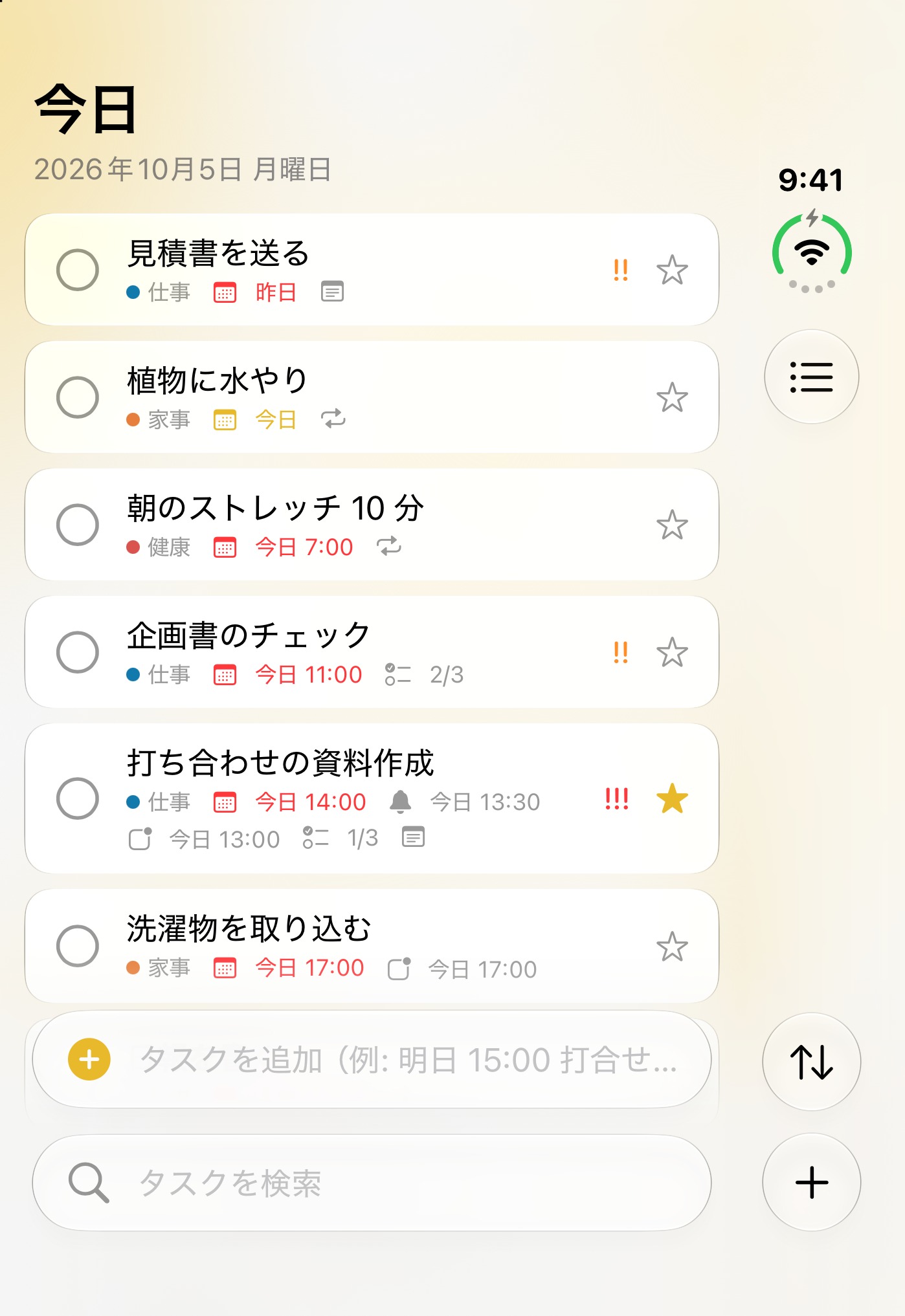
こちらはまだ実機で体験した感想ではなく、提供画像を見ての期待です。資料では、Duoの発売に合わせてリリース予定とされています。まだ買うとは言ってない Duo ですが、期待は高まってしまいますね。
細かな不具合はあるが、普段への影響は小さい
使っていて、細かな不具合らしき挙動はいくつかありました。
キーボードが邪魔になって入力しづらかったり、一文字入れただけで入力が終わってしまったりすることがあり、開発者にはすでに伝えています。
今のところ、私が気づいた範囲ではアプリの仕組み全体に関わる不具合はなく、普段の使い勝手への影響も小さいと感じています。
「やることになりそう」まで拾っておける
私がCheckを気に入った理由は、用件を入れるところから、見返して、必要なときに気づくところまでの流れが、自分に合っていたことです。
思いついたら、小さな入力欄に用件だけを書く。「今日」で毎日確認し、不要なら消す。必要になれば、期限やメモを足す。まだ決められないものは、そのまま残しておく。
その使い方なら、しなければならない用事だけでなく、「これから取り組んだほうがよさそうなこと」まで拾えます。
今までなら忘れていた小さな思いつきを、あとで見返して、実際にやることとして選べる。そんな使い方ができれば、自分の仕事の質も少し上がるのではないかと思っています。
Checkに入れた「AIとの対話からアプリレビューを作る」も、こうして記事になりました。
まず書いておけること。そして、書いたあとも、自分のペースで扱えること。そのよさを感じているところです。
アプリの詳細はCheckの公式紹介ページをご覧ください。

 https://uuuu.to/3510/
本記事は2026年10月14日時点の使用感と、提供された公式資料をもとにしています。資料掲載のCheck Pro料金は月額100円/年額1,000円、自動更新で1週間の無料トライアル付きです。Mac版は同資料の時点ではApp Store審査中とされています。
※レビューにあたり、開発者から1年間の無料利用を提供いただいています。
ディスカッション
コメント一覧
まだ、コメントがありません