

iPhone Duo テクニック 【2026/11/14 追記分】
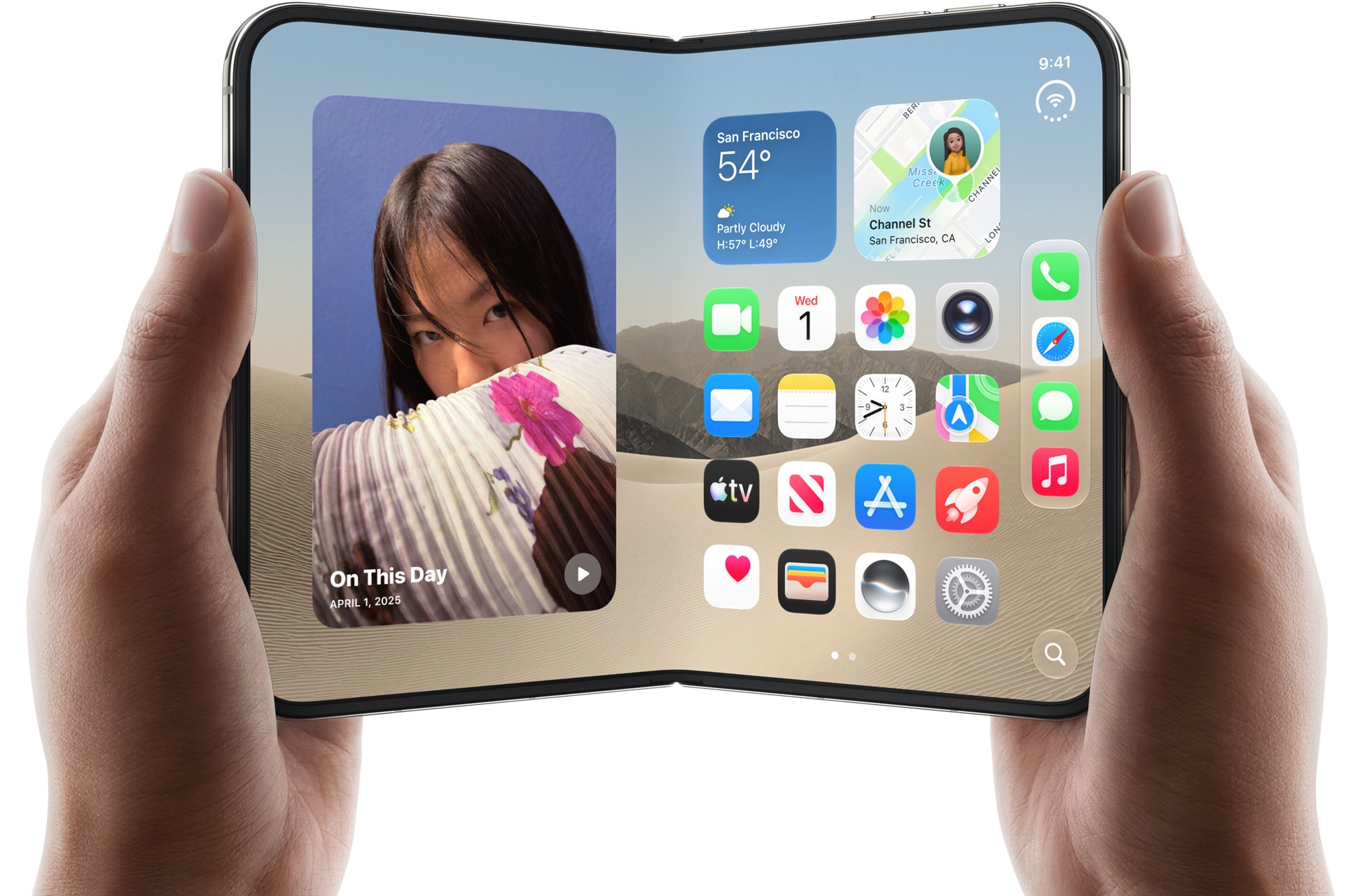
SafariでPDFを見開きにしたり、Duoを開いた回数をウィジェットで数えたり。「iPhone Duo テクニック 100連発」の続報として、折りたたみならではの使い方や設定のコツ、内側の画面のお手入れまで、7件を紹介します。開閉トリガーについては、ナビで紹介済みのショートカットの手順を補足します。
1Duo特有の機能 ― 折りたたみ・2画面・マルチタスク
SafariのPDF見開き表示(ブック姿勢で自動2ページ化)
長いPDFをSafariで読むとき、Duoを本みたいに少し折ってみると、左右に2ページ並ぶそうです。ボタンを押す必要もなくて、平らに開き直すか、閉じて外側の画面で見ると1ページに戻ります。WebKitがSafari 27.1の機能として案内しています。
- SafariでウェブPDFを開く
- Duoを本のように半分折って持つ(設定項目はない)
出典:WebKit公式ブログ「WebKit Features for Safari 27.1」/MacRumors/MacStories
3ショートカット ― 開閉がトリガーになる
ヒンジ=アプリランチャーの誤作動防止(ホーム画面のときだけ起動)
外側の画面でメールを書いてる途中に、もう少し広い画面で続きを書こうとDuoを開く。そこで設定していたKindleが立ち上がったら、ちょっと待ってくれ、となりますよね。そこで使えるのが、Stephen Roblesが紹介していたショートカットです。メールを書いている途中でも、開いた先でそのまま続きを書けます。
- 既収録のヒンジ=ランチャーの手順で「Opened」トリガーと「アプリを開く」アクションを設定する
- 「If」アクションでホーム画面表示を条件にし、「アプリを開く」をその中に入れる
iPhone Duo ナビの「『ホーム画面表示中か』のIf条件で作業中断を防ぐ」で紹介したレシピの手順補足です。
開閉回数を数える「Duo Folds」ウィジェット(Scriptable+Openedトリガー)
Duoって、1日に何回くらい開くんでしょうね。開くたびにショートカットからScriptableを動かして、ホーム画面やロック画面のウィジェットに回数を出す方法が紹介されていました。累計や今日・今週の回数が見られます。記録は端末内に保存されます。いま開いたのに数字が増えてない? というときは、ウィジェットの表示更新を少し待つことになります。
- App StoreからScriptable(無料)を入手し、新規スクリプトに記事のスクリプト全文を貼り付けて「Duo Folds」と命名する
- ショートカットで新規オートメーションを作り、「Opened or Closed」から「Opened」のみを選び、「すぐに実行」、通知オフにする
- アクションにScriptableの「スクリプトを実行」を追加し、「Duo Folds」を選んでパラメータに fold と入力し、「アプリ内で実行」をオフにする
- ホーム画面を長押しして「編集」→「ウィジェットを追加」→Scriptableを選ぶ(中サイズで7日グラフ、小サイズで累計+今日)。ウィジェットを長押しして「ウィジェットを編集」でスクリプトに「Duo Folds」を指定する
- ロック画面では、円形・長方形・インラインのScriptableウィジェットで同じスクリプトを選ぶ
配布元のVaelo Labは、約250行のスクリプトを公開しています。3秒以内の重複カウントを防ぐ処理や、取り消し・リセットも入っています。Duo実機での動作は配布元でも未確認です。トリガーの存在・名称はMacRumors/iPhoneSoftの報道で確認済みで、スクリプトの動作とウィジェットレイアウトはScriptableツールのシミュレーションで検証済みです。「Opened」と「Closed」の両方を選ぶと、開いて閉じるまでに2回カウントされます。
出典:Vaelo Lab
5設定の便利技 ― 最初に変えるべきもの
iOS 27.2のDuoでは、初期設定後に「表示ズーム」が見当たらない
最初のセットアップで文字やアイコンの大きさを選んで、あとで変えたくなったらどこを開くんだろう。MacRumorsがiOS 27.2のiPhone Duoで確認したところ、初期設定では選べた「表示ズーム」が、設定を終えると「設定」の「外観」に見当たらなかったそうです。
文字だけもう少し大きくしたいなら、「設定 > 外観 > 文字サイズ」で調整できます。それでも小さければ、「設定 > アクセシビリティ > 画面表示とテキストサイズ > さらに大きな文字」もあります。
設定項目が見当たらない理由は、MacRumorsの記事では明らかになっていません。本体を消去して再設定するよう案内されたという報告もありますが、フォーラム投稿者がAppleサポートとのやり取りを伝えたものです。
Safariの文字サイズ90%+ページズーム85%でワイド表示にする
Duoを閉じたままSafariを使っていると、右側のコントロールのぶん、ページがちょっと窮屈に見えます。下の設定にすると、サイトによっては横幅のあるレイアウトに切り替わるそうです。
- 設定 → 外観 → 文字サイズでスライダーを左へ動かし、90%相当にする
- 設定 → アプリ → Safari → ページズームを85%にする
出典はXユーザーの投稿で、9to5Macが紹介しました。9to5Macの筆者自身は記事時点でDuo未入手で未検証です。同じ目的のSafari拡張「Wider」も暫定策として紹介されています。Appleも外画面Safariの改善を検討中と公に認めていると紹介されています。
出典:9to5Mac
6純正アプリ・標準機能の活用
StandByフェイスの追加・カスタマイズ・削除
机にDuoをテントみたいに立てたとき、時計の横に写真や天気も出せたらいいですよね。スタンバイは、スワイプで表示を切り替えるほかに、表示画面(フェイス)を増やして、時計を置く場所や、そこに並べるウィジェットも選べます。
- 追加:Duoのロックを解除してStandByを開始し、フェイスを長押しして「+」をタップし、ギャラリーから追加する
- カスタマイズ:変更したいフェイスまでスワイプし、「カスタマイズ」をタップしてスタイル/フォント/色などを変更し、「完了」を押す
- 削除:フェイスを長押しし、削除したいフェイスまでスワイプして上にスワイプし、削除ボタンをタップする
出典:Apple公式 iPhoneユーザガイド「Use StandBy on iPhone」/Apfelpatient/The Apple Post
7レビュアーの実用テクニック・気づき
内画面Nano-textureの公式お手入れ法
Duoの内側の画面、指紋がついたら何で拭いたらいいんでしょう。Appleのお手入れガイドに、内側のNano-textureのカバー層をどう拭くかが載っています。
Duoにポリッシングクロスは同梱されていません。電子ディスプレイ用のマイクロファイバークロスや、綿とエラスタンの混紡布でも拭けるそうです。内側のカバー層はつけたままで。
- 乾いたPolishing Clothなどでまず拭く
- 落ちにくい汚れが残ったときに限り、クロスを70%のイソプロピルアルコール(IPA)溶液で少し湿らせて拭く。液はクロスにつけ、画面には直接つけない。
- クロスは食器用洗剤と水で手洗いし、よくすすいで24時間以上自然乾燥させる
交換費用は公式確認済みの内容ではありません。カバーレイヤーの交換費用は、Appleの料金試算でAppleCare+加入時€19、未加入時€55との個人報告(Apfelpatient)がありますが、円額・日本での料金は未確認です。
出典:Appleサポート「nano-textureディスプレイのお手入れ」/The Mac Observer/Apfelpatient(交換費用の報告)
基本操作から折りたたみならではの使い方まで、固定ページ「iPhone Duo ナビ」にまとめています。目次やキーワード検索で、気になるテクニックを探せます。新しく見つけた使い方も、ナビに随時追加していきますので、ぜひのぞいてみてください。
iPhone Duo ナビ