

🍎iPhone Duo テクニック 100連発 ~ Duo Memo ❺
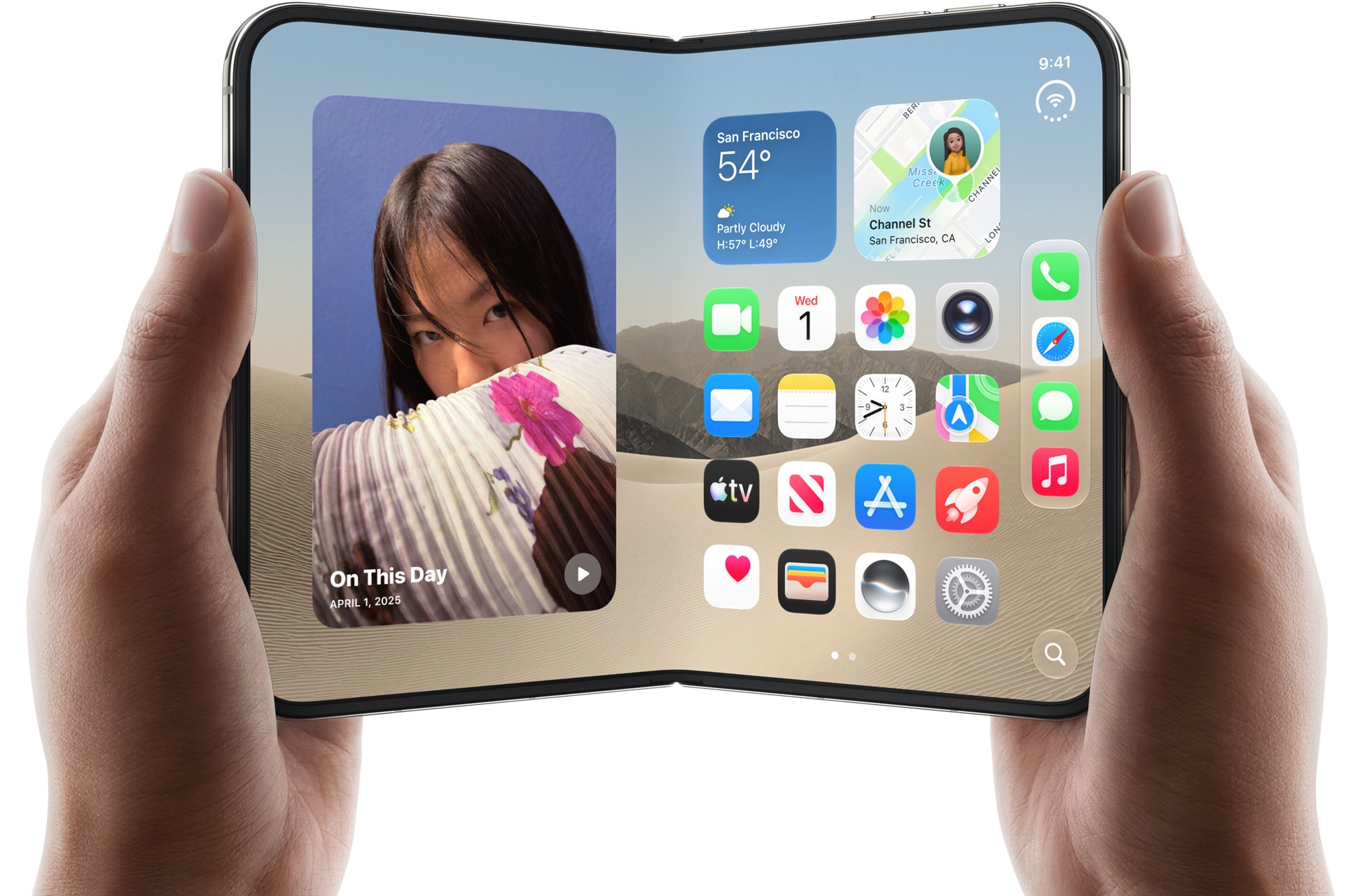
Apple初の折りたたみiPhone「iPhone Duo」の使いこなしを、公式サポートと実機レビューからかき集めてみました。全100件をジャンル別に整理し、Split View、開閉オートメーション、半開きポーズ、背面カメラ撮影に加え、ゲーム・エミュレータ・移植の報告、修理・保証の実務情報まで、出典つきで並べました。
iPhone Duo の基本スペック
出典:Apple公式 製品ページ/仕様ページ/Newsroom(2026年11月4日確認)
- インナーディスプレイ
- 7.6インチSuper Retina XDR フォールディングOLED/1,878×2,670・430ppi/Nano-texture/アンダーディスプレイFaceTimeカメラ(1080p)。iPhone 18 Pro Maxより50%広く、開いた状態ではiPhone史上最薄
- アウターディスプレイ
- 5.4インチSuper Retina XDR OLED/1,398×2,034・460ppi。閉じた姿は「パスポートほど」
- 両画面共通
- 最大120Hz ProMotionDynamic Island/常時表示/ピーク3,000ニト(屋外)・1,600ニト(HDR)・最小1ニト/HDR・True Tone
- 価格・容量・色
- 364,800円〜256GB/512GB/1TB/2TB。スターホワイト、ナイトスカイ。グレード5チタニウム鏡面仕上げ。36回払い月額10,133円〜
| 発表・発売 | 2026年9月9日発表(Newsroom)。予約注文は10月16日(金)午後9時、販売開始は10月23日(金)。日本を含む70以上の国と地域で同日発売、その他28地域は10月30日。 |
|---|---|
| OS | 仕様ページ表記は iOS 27、出荷時は iOS 27.1。その後 iOS 27.2 で Apple Pencil (USB-C) 対応と Edge Light が追加(メディア報道)。iOS 27.3 は2026年11月3日に開発者ベータが出た段階で一般提供ではありません。 |
| チップ | A20 Pro(6コアCPU=スーパーコア2+高効率4、Neural Accelerators搭載7コアGPU、デュアル16コアNeural Engine)、ベイパーチャンバー、Apple C2モデム、Apple N1(Wi-Fi 7/Bluetooth 6/Thread)、第2世代超広帯域チップ。 |
| 背面カメラ | 48MP Dual Fusion:48MP Fusionメイン(26mm、ƒ/1.6、センサーシフト光学式手ぶれ補正、光学品質2倍望遠52mm)+48MP Fusion超広角(13mm、ƒ/2.2、120°、48MPマクロ)。デジタルズーム最大10倍。望遠専用レンズ・可変絞り・ProRAW・空間写真は非搭載。4Kドルビービジョン最大120fps、シネマティック最大4K 60fps、デュアルキャプチャ最大4K 30fps。 |
| 前面カメラ | アウター:12MPセンターフレームカメラ(ƒ/2.2、4Kドルビービジョン60fpsまで)。インナー:アンダーディスプレイFaceTimeカメラ(ƒ/1.8、1080p 30/60fps)。 |
| 認証・本体 | サイドボタン内蔵Touch ID(開閉どちらの状態でも認証)。254g、IP68(最大水深6mで最大30分)、前面Ceramic Shield 2+背面Ceramic Shield。ヒンジは100以上の部品で構成。 |
| 接続 | USB-C(充電、DisplayPort、USB 3 最大10Gb/s)。MagSafe/Qi2 25W。高速充電は60W以上アダプタ+USB-Cで約20分で最大50%、MagSafeで約30分で最大50%。カメラコントロール搭載。 |
| 純正アクセサリ | iPhone Duoケース 14,800円(サンド/ネイビーブルー、2ピース構成)。スタンド付きiPhone Duoフォリオ 24,800円(トープ/ネイビーブルー、一体型キックスタンド)。いずれもMagSafe/Qi2対応。 |
バッテリー:画面でここまで違う(公式公称値)
iPhone初のデュアルバッテリー(左右各1基)。通常使用は最大24時間(両画面均等使用時)。この差が「軽い作業は外画面で」という節電戦略(設定編)の根拠です。出典:Apple公式 仕様ページ
★まず試したい実用度 Top 10
調査レポートのピックアップ。迷ったらこの順に設定すれば、Duoの「買ってよかった」がきっと固まると思います。
デフォルトでは閉じてもロックされません。開閉オートメーションで解消。→ ショートカット編
分割線タップ1回で常用ペアが次回から自動で揃います。→ マルチタスク編
Face IDなしの最大の摩擦を消す組み合わせ。→ 設定編
公式値で約13時間分の差。習慣だけで駆動時間が変わります。→ 設定編
撮影者も写れる。三脚もタイマーダッシュも不要。→ カメラ編
構図の行き違いと子どもの視線外れを構造的に減らします。→ カメラ編
置くだけで卓上時計・フォトフレーム化。電池消費には注意。→ 純正アプリ編
ヒンジを開く動作自体がランチャーになります。→ ショートカット編
片手操作の要。消音スイッチなし問題もここで解決。→ ジェスチャー編
「Split Viewは横向きだけ」の唯一の抜け道。→ マルチタスク編
1Duo特有の機能 ― 折りたたみ・2画面・マルチタスク
開く・閉じる・半開きにする。この形そのものが機能です。まずここを押さえると Duo の使い勝手がわかるかと思います。
[001] Split View ― 2アプリを左右に同時表示
開いて横向きにしたインナーディスプレイで、2つのアプリを 50/50 で同時操作できる iPhone 初の機能。比率は固定で、分割線をドラッグしての比率変更はできません(端までドラッグすると終了/ペア解除)。
- 方法A:アプリ使用中に画面下端から上にスワイプ → 中央で止める → アプリを左端/右端へドラッグ → 反対側のホーム画面/アプリライブラリから2つ目を選ぶ
- 方法B:アイコンを長押し →「Split Viewで開く」→ 2つ目のアプリを選ぶ
- 左右入れ替え:片方を下端からスワイプして中央で止め、反対側へドラッグ
[002] アプリペアを保存する ― 分割線タップだけ
よく使う2アプリ(メール+カレンダー、Safari+メモ、メッセージ+マップなど)をペアとして固定すると、次回どちらかを開いたときに両方が Split View で開きます。
- Split View で2アプリを開く
- 中央の分割線(区切り)をタップするだけでペア化
- 解除は分割線を左端/右端までドラッグ
[003] 同じアプリを2ウインドウ並べる
複数ウインドウ対応アプリ(Safari、メール、メモ、ファイル等)は同じアプリを2つ並べられます。Safariタブ同士の価格比較、メールの受信トレイ+下書き、メモ同士のコピーが捗ります。
- Split View で対象アプリを開く
- ホーム画面/アプリライブラリで同じアプリアイコンをもう一度タップ → 2つ目のウインドウが隣に開く
[004] Split View間のドラッグ&ドロップ
片方のアプリから写真などをもう片方へ直接ドラッグして貼れます(写真 → メッセージ/メールなど)。
- Split View 中に写真を長押しして浮かせる
- そのまま反対側のアプリへドラッグ
[005] 縦向きで「上:動画/下:アプリ」の上下分割
通常 Split View は横向き専用で、縦向きにすると1アプリに戻ります。ただし動画だけはピクチャ・イン・ピクチャ(PiP)応用で上下分割が可能。日本のレビューも「絶対覚えておきたい」と紹介しています。
- 縦向きで PiP 対応アプリ(Apple TV等)で動画再生
- ホームへスワイプして PiP 化
- 下に表示したいアプリを開く
- PiP ウインドウ上のアイコンをタップ → 動画が上部にスタックされる
[006] 半開きポーズ3種 ― ブック/テント/着席
- ブック型:本のように半分折り、インナーディスプレイを横向きで自分に向ける。手持ちでも、置いてスタンバイ/スマート撮影にも
- テント型:山型に置き、アウターディスプレイを自分/相手に向ける。離れて情報を一目で確認、被写体側に画面を向ける用途に
- 着席型(ミニノートPC型):下半分を机に平らに置き、上半分に動画/コンテンツ、下半分に再生コントロールやキーボード。ハンズフリー FaceTime にも
半分折ると iOS がヒンジを避けてコンテンツ・ボタン・シートを自動で寄せ、折り目付近に操作要素が来ないよう再配置されます。
[007] 開閉・反転に連動する表示の継続
アウターで読み始めた記事を開いてインナーで続きを読むなど、開く/閉じる/横向きにする/裏返す操作にコンテンツが反応します。両画面が同じアスペクト比のためレイアウト崩れが少ない設計。Split View 中に閉じると、右側に置いていたアプリがアウターディスプレイに表示されるという挙動も報告されています。
[008] 開いたときのホーム画面(iOS 27の再設計)
開くと2つのホーム画面ページが同時表示され、左側にウィジェットが縦スクロールする Today View が出ます。Dock やロック画面コントロールは側面配置、ステータスバーは角の円形フレキシブル表示、Dynamic Island は縦向き仕様に再設計。Apple製アプリはすべて Duo 向け最適化済みと公式が述べています。
[009] 分割キーボード/着席キーボード
開いて横向きではキーボードを左右分割して両親指で打てます。半分折って手持ちすると自動で分割される場合も。着席型では下半分全体がキーボードになります。日本語かなでも分割可能と ITmedia が実機確認しています。
- テキスト入力アプリでキーボードを出す
- キーボード左上の「…(More)」→「分割(Split)」
- 戻すときは「…」→「フル(Full)」。縦向きでは分割不可
[010] 片手キーボード(閉じた状態)
アウター画面は幅広なため、閉じたままの片手入力の実用策として日本のレビューが推奨しています。
- 閉じた状態でキーボードを出す
- 地球儀/絵文字キーを長押し → 左右寄せレイアウトを選ぶ
[011] 外部ディスプレイ出力で Split View を大きく見せる
USB-C(DisplayPort)で最大 4K/60Hz の USB-C ディスプレイ、または USB-C Digital AV アダプタ経由で最大 4K HDR 出力。セカンドスクリーン対応アプリ以外はミラーリングです。日本のレビューでは、外部モニター出力時も(例外を除き)Split View 表示が維持され、家族・小規模チームへの簡易プレゼンに使えたと報告されています。
- USB 3.1 以上対応の USB-C ケーブルでディスプレイと接続
- HDR 切替は「設定 > 画面表示と明るさ」で接続先ディスプレイを選択
2カメラ・写真 ― 折りたたみ形状を活かす
本体自体が三脚であり、被写体にも画面を見せられる。それが Duo の撮影の唯一無二の強みでしょう。
[012] Duo Preview ― 被写体にプレビューを見せる
背面カメラで撮りながら、アウターディスプレイに左右反転したライブプレビューを表示。撮られる側がポーズ・フレーミングを自分で調整できます。外側にはプレビューのみで、カメラコントロールは出ません。写真・ビデオ両対応。
- Duo を開く →「カメラ」を開く
- インナーディスプレイのアウターディスプレイ用オプションボタンをタップ →「Duo Preview」
- 被写体にカメラを向ける
- シャッター/音量ボタン/カメラコントロールで撮影
[013] スマート撮影(Smart Take)― タイマー不要の自動撮影
本体を置いてフレームに入り、ポーズを取る/静止すると、オンデバイス AI が検知して自動で撮影。撮影者も集合写真に入れます。数分間で最大20枚まで、撮影ごとにフラッシュが点滅して知らせます。半分折って横に立てると、片側にカメラ映像、もう片側に撮影済み写真が表示されるという報告も。日本のレビューでは Live Photos を繰り返し撮り続けるモードとして紹介されています(表記ゆれあり)。
- 「カメラ」を開く
- 安定した平面/三脚に設置(安定するとスマート撮影ボタンが表示)
- ボタンが無い場合はカメラコントロール(6つの点)→「スマート撮影」
- スマート撮影ボタンをタップして開始し、フレームに入ってポーズ/静止
- 止めるときはもう一度タップ。サムネールを長押しで直前の写真をプレビュー
[014] キッズキュー(Kid Cue)― 子ども・ペットの視線を集める
アウターディスプレイに楽しいアニメーション(PEANUTS/スヌーピー、日本の報道では20種類ランダム表示)を再生し、子どもやペットにカメラを見させます。写真・ビデオ両対応。
- Duo を開く →「カメラ」を開く
- インナーディスプレイでアウターディスプレイ用オプションボタンをタップ →「キッズキュー」
- 外側でアニメーション再生 → シャッター/音量ボタン/カメラコントロールで撮影
[015] 背面カメラで高画質セルフィー
開いた状態で背面の 48MP カメラを自分に向け、アウターディスプレイをファインダー兼コントロール画面にして撮るセルフィー。フロントカメラより高画質です。※開いた状態でのみ可能。
- Duo を開いて「カメラ」を開く
- 背面カメラが自分を向くよう本体を裏返す
- アウターディスプレイの「Show Camera」スライダをドラッグしてカメラアプリを外側画面へ出す
- フレーミングしてシャッター/音量ボタン/カメラコントロールで撮影
[016] 三脚なし撮影 ― 本体自体をスタンドにする
半開き/テント型で自立させれば、集合写真、ハンズフリー動画、タイムラプス、長時間の撮影を三脚なしで行えます。公式 Newsroom も「三脚を使わずに iPhone Duo を立てることで、より長時間のビデオを簡単に撮影できる」(タイムラプス文脈)と明記しています。
- 安定した平面にブック型/テント型/着席型で置く
- カメラまたは FaceTime を起動
- 純正フォリオのキックスタンドを使えば、全開状態でも角度調整して立てられます
[017] 4Kタイムラプス + Adaptive(適応)モード
タイムラプスを 4K ドルビービジョン HDR で撮影可能。Adaptive を選ぶと動きを検知したときにタイムラプスが減速します。自立ポーズと組み合わせると三脚なしの長時間撮影に。ナイトモードのタイムラプス、手ぶれ補正付きタイムラプス(最大4K)も仕様に記載。
- デフォルト解像度を4Kに:「設定 > カメラ > Record Time Lapse > 4K」
- 撮影時に Adaptive:タイムラプスモードで右下のボタン(6つの丸)→「Adaptive」(iPhone 18 Pro と Duo 共通の手順として記載)
[018] ナイトモードと長時間露光的な使い方
仕様上、ナイトモードとナイトモード・タイムラプスに対応しています。本体を固定すると手持ちより長い露光時間が提示されやすいという一般論の解説はありますが、Duo 専用の長時間露光手順を Apple 公式が示した資料は確認できませんでした。具体的手順は「カメラを固定してナイトモードで撮影する」以上は未確認として扱います。
[019] その他のカメラ実用技まとめ
- 4K 120fps ドルビービジョン&撮影後シネマティック:最大 4K 120fps で撮り、再生速度調整でスローモーション化。シネマティック効果は撮影後に最大60fpsで適用可能[公式]
- カメラコントロールの並べ替え:カメラアプリ上部のドロワーを開き「+」でよく使うコントロール(アスペクト比、ホワイトバランス、露出等)を上に配置。Duo には 18 Pro のような可変絞りコントロールはありません(Stuff)
- カメラコントロール長押しで Visual Intelligence:長押しで画像検索系の Visual Intelligence を起動(動画解説)
- iOS 27世代の写真機能:フォトグラフスタイル3のテクスチャ/グレイン調整、スマートフォーカストラッキング、空間リフレーム/拡張/クリーンアップ強化。大画面で編集しやすい点が Duo の利点とされます[公式仕様・Newsroom]
[020] 「設定を保持」の推奨組み合わせ
カメラ設定専門サイトが提示する「設定 > カメラ > 設定を保持」の具体的な推奨表です。カメラモード=オン(前回モードで再開)、Photographic Style=オフ、Action Mode=オフ、Creative Controls/Depth Control/Macro Control/Exposure/Night/Portrait/Resolution/Live Photo=オン。公式推奨ではなく個人サイトの提案として扱ってください。
[021] 撮影の実践値:露出−0.7/風景は48MP/動画はWB固定
同じガイドの実践推奨です。露出は約−0.7でハイライトを守る、風景では48MPに切り替える、動画は「Lock White Balance」をオンにして色のブレを防ぐ、用途別に 4K60(SNS向け)/4K24(映画風)を使い分ける、という内容です。
[022] Duoに「無い」Pro機能の整理
写真家向け解説の整理です。Duo は ProRAW 非対応(RAWワークフロー派には最大の欠落と指摘)、ProRes、Apple Log 2、空間ビデオも非対応。買う前にワークフローと合うか確認するための「無いものリスト」として押さえておく価値があります。
[023] 暗い場所の通話・自撮りは外画面カメラ側が有利
内画面のアンダーディスプレイFaceTimeカメラは 1080p(30/60fps)止まりで、暗い部屋では粒子が粗くなりがちです。外画面のセンターフレームカメラは 12MP・4Kドルビービジョン対応。実践ガイドは「内カメラは好光量では十分。暗ければランプをつけるか、閉じて外カメラを使う」ことを推奨しています。
3ショートカット ― 開閉がトリガーになる
Duo 専用の新トリガー「Opened or Closed(開いたまたは閉じた)」が自動化の核になります。アクションボタンがない分の代替策もここかなと思います。
[024] 開閉トリガー「Opened or Closed」
ショートカットのオートメーションに新設された「ディスプレイ」カテゴリのトリガー。本体を開いたとき/閉じたとき/その両方で任意のアクションを実行できます。以下の各テクニックはすべてこのトリガーの応用です。なお iOS 27 ではオートメーションはショートカット内に格納される形式に変更されています。
[025] 閉じたら自動ロック(Fold to Lock)
Duo はデフォルトでは閉じても自動ロックされません(ノートPCとの違いとして多くのユーザーが不便を指摘)。このオートメーションで「閉じる=ロック」を再現できます。応用版として「アプリが開いているときはロックせず外画面へ継続、ホーム画面のときだけロック」という条件分岐版も紹介されています。
- 「ショートカット」を開き、新規ショートカットから「オートメーション」を選択
- 「ディスプレイ」の「開いたまたは閉じた」を選択
- 「開いた」を「閉じた」に変更
- 下部検索窓で「ロック」を検索し「画面をロック」アクションを追加
- 自動実行させたい場合は実行前の確認をオフ/「ロック中でも実行を許可(Allow Running When Locked)」をプライバシー設定でオン(英語メディア)
[026] 開いたら特定アプリを自動起動(ヒンジ=アプリランチャー)
開く動作を「読書アプリを起動する」などに直結させ、開いた瞬間に目的のアプリへ入れます。集中モードや時刻などの条件も付けられます。
- 「ショートカット」で「+」
- 「What do you want…」画面で右上「Edit」
- 検索欄で「Automation」を探し、「ディスプレイ」の「Opened or Closed」を選択
- トリガーを「Opened」に設定
- 「アプリを開く(Open App)」アクションを追加し、起動したいアプリ(例:Kindle)を選択
- 離れれば自動保存され即有効
[027] 開閉で壁紙を切り替える
開いたとき用/閉じたとき用の壁紙を自動で切り替える活用例が MacRumors で紹介されています。具体的なアクション組み立て手順の詳細は出典記事本文の範囲では未詳のため、開閉トリガーに「壁紙を設定」系アクションを組み合わせる例として紹介するに留めます。日本語記事では、閉じたときに効果音を鳴らす例も併記されています。
[028] アクションボタンの代替①:背面タップ
Duo にはアクションボタンがないため、その代替として推奨されます。背面ダブルタップ/トリプルタップに、懐中電灯、コントロールセンター、スクリーンショット、任意のショートカットなどを割り当て可能。Stuff 誌は「純正代替より誤作動しやすいが、無いより良い」と評価しています。
- 「設定 > アクセシビリティ > タッチ > 背面タップ」
- ダブルタップ/トリプルタップそれぞれにアクションまたはショートカットを設定
[029] アクションボタンの代替②:ロック画面コントロール+ショートカットフォルダ
ロック画面のカメラボタンを任意のコントロール/ショートカットに差し替えます。カメラはカメラコントロールボタンやロック画面左スワイプでも開けるため、カメラボタンを犠牲にするのが定番。さらにショートカットフォルダ(最大6件をカード表示)を「ショートカットを実行」に割り当てると、1ボタンから複数ショートカットを呼び出す疑似アクションボタンになります。同じコントロールはコントロールセンターやホーム画面アイコンにも置けます。
- ロック画面を長押し →「カスタマイズ」→ ロック画面
- カメラボタンの「-」で削除 →「+」→ 使いたいコントロール/「ショートカットを実行」を選択
- フォルダ版は先にショートカットアプリでフォルダ(例:「Action Button」)を作り、「ショートカットを実行 > 選択 > フォルダを表示」でそのフォルダを指定
[030] Siri AI に文章でショートカットを作らせる(iOS 27の新方式)
ショートカットで「+」を押し、やりたいことを文章で書く(例:「この電話を閉じたら画面をロックして」)と Siri AI がオートメーションを生成します。手組みする場合は「Edit」を選びます。
[031] ショートカット「Self Split」で同じアプリの2ウインドウを即作成
Duo の iOS 27 には、複数ウインドウ対応アプリの新しい空ウインドウを手動で作るためのシステム共通 UI がなく、通常はアプリ固有のメニューに頼る必要があります。このショートカットを使うと、現在開いているアプリの新しいウインドウを生成し、Split View で隣に並べられます。対象は複数ウインドウ対応アプリに限ります(同じアプリ2ウインドウの基本はマルチタスク編)。
- ショートカットで「現在のアプリを取得(Get Current App)」アクションと「画面を分割(Split Screen)」アクションを組み合わせる
- 分割の両側に現在のアプリを指定する
- このショートカットをコントロールセンターに追加する
- 使いたいアプリを開いた状態で、コントロールセンターからタップして実行する(推奨の使い方)
[032] 開閉トリガーに時間帯・集中モードの条件を付ける
「Opened or Closed」トリガーには時間範囲や Focus モードなどの条件を付けられ、条件が一致したときだけ発火させられます。「夜だけ閉じたらロック」「仕事中だけ開いたら業務アプリ起動」のように、誤作動を防ぐための補足として手順記事が紹介しています。
[033] 「ホーム画面表示中か」のIf条件で作業中断を防ぐ
「開いたらアプリ自動起動」は便利な反面、作業中のアプリを横取りする問題があります。Stephen Robles の人気ショートカットは「ホーム画面が表示されているか」を If 条件で確認し、その場合のみ Open App 等を実行することで中断を回避するレシピです。
4ジェスチャー・操作系の裏技
円形ステータスバーのタップなど Duo 特有の操作と、大画面で効くテキスト編集の基本技です。
[034] 円形ステータスバーをタップしてコントロールセンターを開く
通常の右上から下スワイプに加え、時計下の円形ステータスアイコン(Wi-Fi/電波/バッテリーの合体表示)をタップするだけでもコントロールセンターが開きます。片手で届きやすく、ライブアクティビティ実行中はさらに下に来て届きやすくなります。
- ロック解除状態で円形ステータスバーをタップ
[035] Split View 内の各アプリで最近のアプリを切り替える
Split View 中は各ペインにジェスチャバーがあり、通常 iPhone と同様にバーを左右スワイプして各側の最近アプリを切り替えられます。Gizmodo は「Z Fold 8 や Pixel 11 Pro Fold にはない Duo の利点」と評しました。
[036] テキスト編集ジェスチャ(大画面で特に有効)
- 単語選択:1本指ダブルタップ/段落選択:トリプルタップ
- カット:3本指ピンチクローズ2回/コピー:3本指ピンチクローズ/ペースト:3本指ピンチオープン
- 取り消し:3本指左スワイプ/やり直し:3本指右スワイプ
- スペースバーを長押しでキーボードをトラックパッド化し、もう1本指で触れると範囲選択
- シェイクで取り消し(入力ミス時)も従来通り
[037] Safari/メールの隠れ操作(iOS 27世代)
- Safari:タブ画面で「+」長押し=最近閉じたタブ、「完了(Done)」長押し=全タブを閉じる選択肢、アドレスバーを左右スワイプでタブ移動/左端スワイプで新規タブ(動画解説ベース)
- メール:メールを長押しすると「Ask Siri」が出て、要約、便名・追跡番号の抽出、添付写真の保存、特定送信者のメール削除、リマインダーへの転記などを依頼可能(MacRumors の iOS 27 新機能まとめ)
[038] カメラ系の素早い操作
- 音量ボタン/カメラコントロールクリックでもシャッターが切れます(Duo Preview/キッズキュー使用中も有効)[公式サポート]
- ロック画面を左スワイプでカメラ起動(アクションボタン代替の文脈で再確認)
[039] 強制再起動(フリーズ時)
- サイドボタンに近い方の音量ボタンを素早く押して放す
- もう一方の音量ボタンを素早く押して放す
- Apple ロゴが出るまでサイドボタンを長押し
通常終了は、コントロールセンター右上の電源ボタンを長押ししてスライダを出します。
5設定の便利技 ― 最初に変えるべきもの
Touch ID の登録の仕方ひとつで、Face ID がないことの不便はほぼほぼ消えるのではないかと思います。バッテリーと消音の作法もここで。
[040] Touch ID を「握り方ごと」に複数登録する
Face ID がない Duo では、閉じたときの右親指、開いて反時計回りに持ったときの左人差し指、時計回りのときの指など、姿勢ごとに当たる指が変わります。最大5件まで登録できるため、同じ指を姿勢別に登録する/両親指・両人差し指を登録するのが定番 Tips。さらに指の「一番下の節」を登録すると持ち上げた瞬間に当たって開ける、というユーザー発の裏技も MacRumors が紹介しています(個人差ありと注記)。
- 「設定 > Touch IDとパスコード > 指紋を追加」
- 各姿勢で実際に持った状態のまま登録する
[041] Rest Finger to Open ― 指を置くだけで開く
デフォルトでは Touch ID 認証後に上スワイプが必要ですが、この設定でサイドボタンに指を置くだけでホーム画面まで開けます。逆に、誤って開くのを防ぎたい場合はオフにして「押したときだけ開く」にもできます。同一スイッチが2か所にあります。
- 「設定 > Touch IDとパスコード」または「設定 > アクセシビリティ > サイドボタン」
- 「Rest Finger to Open」を切り替える
[042] Apple Watch でロック解除
- 「設定 > Touch IDとパスコード」で「Apple Watchでロック解除(Unlock with Apple Watch)」をオン
- 手首に Watch を付けていれば指紋スキャンを省略できます
[043] Shift Left Edge ― ケース用に外画面をずらす
純正 Duo ケースなどの前側パーツがアウターディスプレイ左端を覆う場合に、表示内容を内側へずらして隠れないようにします。純正ケース装着時はインナーディスプレイに案内プロンプトが自動表示されます。
- 「設定 > 画面表示と明るさ > Shift Left Edge」をオン
- 確認で「Enable」をタップ(適用に短い再起動状の黒画面が入ります)
[044] 画面回転ロックを内・外ディスプレイ別々に設定
外画面は縦固定(寝転んで読む用)、内画面は自由回転(動画用)といった独立設定が可能。ロックは「有効化したときに使っていたディスプレイ」にだけ適用されます。ただしテントモードでは動画はロックに関係なく自動回転します。
- 各ディスプレイを使用中にコントロールセンターを開く(右上スワイプ or 円形ステータスバーのタップ)
- 「画面の向きをロック」ボタンをタップ。もう一方の画面でも必要なら繰り返す
[045] 音量ボタンを回転に追従させる/固定にする
折りたたみ+回転が多い Duo では音量の上下を取り違えやすいもの。「Fixed Position Volume Controls(固定位置の音量コントロール)」をオフにすると、持ち方に合わせて「上/右側のボタンが音量アップ」に自動で入れ替わります。画面回転ロック中はロックされた向きに従います。
- 「設定 > サウンドと触覚 > Fixed Position Volume Controls」をオフ(追従)/オン(固定)
[046] スタンバイ設定:起動ポーズと「充電中のみ」
スタンバイを起動するポーズ(ブック型/テント型)を個別に有効・無効化でき、「Only While Charging(充電中のみ)」をオンにすれば充電時だけに制限して電池を節約できます。文字盤はタップして左右スワイプで切替、一部は上下スワイプでも内容が変わります。ナイトモード(赤色調)や通知プレビューの「タップ時のみ表示」もスタンバイメニュー内で設定できます(一般 iPhone と共通の項目を含む)。
- 「設定 > スタンバイ」でオンを確認
- 起動ポーズのチェックと「Only While Charging」を設定
[047] バッテリー節約の基本戦略:軽い作業は外画面で
公式公称値の差(ビデオ再生:外44時間 vs 内31時間、ストリーミング:外37時間 vs 内26時間)がそのまま節電指針になります。メッセージ返信、時刻確認、地図のチラ見、音楽操作などは閉じたまま外画面で済ませ、内画面は「大画面が効く作業」に温存するのが、複数メディア共通の第一推奨です。
- 「設定 > バッテリー > Power Mode」で低電力モード/Adaptive Power
- 「設定 > バッテリー > Charging」で充電上限や最適化充電
- 「設定 > 一般 > Background App Refresh(アプリのバックグラウンド更新)」オフ、自動輝度・自動ロックの見直し
- Duo 特有:「設定 > バッテリー > バッテリーの状態」で各バッテリー(Battery 1/2)の状態・最大容量・充放電回数・製造年月を個別確認できます
[048] バッテリー残量%表示
- 「設定 > バッテリー > Battery Percentage」をオン
- Duo では円形バッテリーアイコンの上部に数字が出ます
[049] 消音(サイレントモード)― スイッチなしの代替操作
着信/消音スイッチもアクションボタンもないため、画面上で消音します。アラームとメディア音は消音対象外。定時消音は集中モードで代替する案内もあります。
- ロック解除状態で円形ステータスバーをタップしてコントロールセンターを開く
- ベルの「消音モード」ボタンをタップ
- ボタンが無い場合はコントロールセンター左上の「+」→「コントロールを追加」→ サウンド系から「消音モード」を追加
- ステータスバー表示は「設定 > サウンドと触覚 > Show in Status Bar」で消せます
[050] Camera Control の押し心地は設定で調整できる
Duo にも残った物理ボタン Camera Control は、「設定 > カメラ > Camera Control」で反応の強さを調整できます。役割はカメラ起動のみで、他の操作はロック画面コントロールで代替せよ、と初期設定ガイドは案内しています。
[051] 急速充電の条件:MagSafe 側にもアダプタ要件がある
有線で約20分50%には 60W 対応アダプタ以上が必要、という条件は仕様にもありますが、MagSafe/Qi2 25W で約30分50%を出すには 35W 以上のアダプタが必要、という Apple 公称の条件整理がメディアにあります。手持ちアダプタのワット数を確認するのが近道です。
[052] 集中モード(Focus)の基本設定 + 開閉との組み合わせ
- 「設定 > 集中モード」で「おやすみモード/パーソナル/仕事」等を選ぶ
- 通知を許可する連絡先・アプリ、オプション(ロック画面に表示しない、通知バッジを非表示等)を設定
- オン/オフはコントロールセンターの「集中モード」から
Duo では開閉オートメーション(ショートカット編)と組み合わせる活用(開いたら仕事用 Focus、等)が英語記事で提案されていますが、これは提案レベルであり、公式手順としての裏付けは開閉トリガー自体のみです。
6純正アプリ・標準機能の活用
スタンバイ、FaceTime、Apple Pencil。iOS 27.2 で増えた機能は「27.2以降」と明記しています。
[053] スタンバイ(充電なし)
他 iPhone と違い、充電器なしでもスタンバイに入ります。時計、ウィジェット、写真(共有アルバム対応)、カレンダー、天気などを卓上表示可能。新文字盤としてカレンダーと天気が追加されました。ITmedia の実機レビューでは、アラーム時に内側画面が机を照らして反射光で起こす「蛍のような明滅」の描写もあります。
- 「設定 > スタンバイ」をオン
- ロック画面を表示したまま、半分折ってブック型/テント型にして置く(手に持っている間は開始せず、置いて静止すると開始)
- フォリオのキックスタンドで全開にして立てる形でも使えるというレビューもあります
[054] Duo FaceTime ― 隣の人が外画面から参加
1台の Duo で、内側を使う自分と、外側ディスプレイ+センターフレームカメラで参加する隣の人、という2画面参加ができます。1つのフレームに全員が挤む必要がありません。着席型/テント型で置けば両者ハンズフリー。
- Duo を開く
- FaceTime 通話中に画面をタップしてコントロールを表示
- 「その他(More)」ボタン →「Duo FaceTime」をタップ(デュアルキャプチャ使用中は画面上のアウターディスプレイ用オプションボタンから)
- 閉じると通常の FaceTime 表示に戻ります(TapSmart)
[055] 通話中に開くと自動でスピーカーフォンになる
内画面側には受話口がないため、通話中に Duo を開くと自動的にスピーカーフォンに切り替わります。周囲に人がいる場所で通話中に開くときは、先に承知しておきたい挙動です。
[056] Duo FaceTime と Dual Capture は別物
名前が似ていて混同されやすい2機能の区別です。Dual Capture は前後カメラの映像を1つのレイアウトで相手に送る機能、Duo FaceTime は隣の人を外画面側から通話に参加させる機能。解説記事が明確に区別しています。
[057] FaceTime デュアルキャプチャ ― 両カメラ同時共有
自分の顔(前面)と背面カメラの映像を1つのレイアウトで同時に相手に見せられます。参加者全員が iOS 27/iPadOS 27/macOS 27 以降である必要があります。iOS 27.2 ではグループ通話にも拡張されたと MacRumors/9to5Mac が報じています。
- FaceTime 通話中に自分のタイルをタップ
- デュアルキャプチャのボタンをタップ(デフォルトで前後両カメラ表示、背面のみにも切替可、設定は次回以降も維持)
[058] Edge Light ― ビデオ通話のリングライト代替
Mac の Edge Light が iPhone 初登場(iOS 27.2以降)。開いた状態で画面の縁を光らせ、暗い場所で顔を均一に照らします。FaceTime と Zoom 等の対応ビデオ通話アプリで使用可能。半開きで自立させたハンズフリー通話と相性が良い機能です。自動(周囲光で明るさ調整)切替や、強さ・色温度の調整が可能(9to5Mac)。仕様ページのインナーカメラ欄にも「ビデオ通話のためのエッジライト」の記載があります[公式]。
- 前提:「設定 > 一般 > ソフトウェアアップデート」で iOS 27.2 以降にする
- Duo を開いてビデオ通話を開始
- 通話中にコントロールセンターを開く(右上スワイプ or 円形ステータスタップ)
- 上部の通話コントロールバーをタップ → ビデオ効果の「Edge Light」横の電球ボタンをタップ
[059] Apple Pencil (USB-C) ― 対応はこの1モデルだけ
対応するのは Apple Pencil (USB-C) のみ(Pencil Pro、第1/第2世代は非対応、ホバー不可)。内・外どちらの画面でも、メモ、フリーフォーム、マークアップ(写真/スクリーンショットへの書き込み)、フォーム入力、署名が可能。Scribble で任意のテキスト欄に手書きするとテキスト化されます。ロック画面で Pencil でタップして即メモを始める Instant Notes の紹介もあります(SlatePad)。発表時は「年内に対応予定」でしたが、メディアは iOS 27.2(2026年10月26日)で対応開始と報じています。
- 前提:iOS 27.2 以降にする
- Pencil 末端のキャップをスライドして USB-C 端子を出す
- Duo 付属の USB-C ケーブルで Pencil と Duo を接続
- 表示される「Tap to Connect(タップして接続)」をタップ → ケーブルを外して使用
- ペアリングは再起動、Bluetooth オフ、他デバイスとのペアリングで解除され、その都度ケーブル接続が必要
- 設定は「設定 > Apple Pencil」(バッテリー残量、Scribble、Only Draw with Apple Pencil=描画は Pencil のみ・指はスクロール/選択専用、Try Scribble 練習画面)
- Scribble 編集ジェスチャ:単語をぐりぐり消すと削除、文字を丸で囲むと選択、縦線で結合/分離
[060] 定番ペアで使う:Safari+メモ、メール、Siri AI
- 調べもの(Safari)+メモ書き(メモ)、受信トレイ+下書き(メール)、資料 PDF(ファイル)+メモ、等が公式・メディア共通の推奨ペア。同じアプリ2ウインドウとドラッグ&ドロップを組み合わせるとコピーが速くなります
- Split View の片側で Siri AI と会話し、もう片側でコンテンツを見る使い方が Newsroom で紹介されています[公式]
[061] 「Made for iPhone Duo」バッジで最適化アプリを探す
App Store の製品ページに「Made for iPhone Duo」バッジが付いたアプリが、折りたたみ最適化済みの目印。エディター選定コレクションも App Store で公開されています。
- Netflix:外画面で Clips をスクロール → 開いて内画面で本編を継続(縦/横がシームレスに切替)
- Zoom:共有コンテンツと参加者を同時表示。Slack:ワークスペース全体を表示
- Prime Video:半分折ると上:映像/下:出演者情報(X-Ray)という紹介も
- Microsoft Word/Outlook:発売後数週間以内に Split View でデスクトップ級体験を提供予定と発表時点では案内
[062] 純正フォリオ/ケースの活用と注意
- フォリオのキックスタンドは約90度まで開き(iPhone Mania 実測)、全開状態でも読書・視聴・FaceTime 用に立てられます
- ケースを付けたまま、外側または開いたキックスタンドの背後に MagSafe/Qi2 充電器を付けて充電可能
- フォリオはアウター側カバーだけ開くこともでき、閉じると外画面が消え、開くと自動で画面がオンになります(Mac OTAKARA)
7レビュアーの実用テクニック・気づき
実機レビューから拾った、公式マニュアルには載っていないテクニックと注意点です。個人のテストや二次引用にはその旨を付けています。
[063] 未最適化アプリは Split View の片側に入れると自然に使える
最適化されていないアプリは縦長レイアウトのまま表示されますが、Split View の片側に入れると比較的自然になる、という実機レビューの知見です。
[064] ヒンジ角度で対応アプリのレイアウトが変わる
半分折ると上:映像/下:コントロールに分かれるアプリがあります(Netflix の半折モード等)。Siri AI を Split View の片側に常駐させる使い方も、360-reader が推奨セットアップとして紹介しています。
[065] スマート撮影の熱と遅延に注意
The Verge の観察として、スマート撮影を長時間使うと本体が温かくなり遅延の原因になる場合があると伝える記事があります(二次引用のため参考扱い)。
[066] 充電なしスタンバイの電池消費に注意
30〜40分の無充電スタンバイで電池の減りが体感できたという初期ユーザーの声を紹介し、「デスクでは充電しながら使うのが無難」と提案する記事があります(個人のテストであり公式値ではありません)。スタンバイ設定の「充電中のみ」との使い分けが現実解です。
[067] Nano-texture 画面のお手入れ
内画面の Nano-texture は反射を抑える反面、乾いたマイクロファイバークロスで拭くべきで、濡れたもの・研磨剤は避ける、という扱い方の注意です。
[068] 2基のバッテリーを個別に点検する習慣/ケースのプロンプト
- 左右で充放電回数や製造年月が異なる場合があるため、「設定 > バッテリー > バッテリーの状態」で Battery 1/2 を時々確認する
- 純正ケースの背面側を付けると内画面に Shift Left Edge の案内が出ます。出ない/閉じた場合は手動設定を(設定編)
8アクセシビリティ・片手操作の代替策
大画面で「届かない」をどう埋めるかのテクニックを集めてみました。発売時点で Reachability が無い問題への代替策を中心に集めました。
[069] Reachability なし問題への AssistiveTouch 代替
発売時点では通常の Reachability が使えないため、「設定 > アクセシビリティ > タッチ > AssistiveTouch」をオンにし、フローティングボタンを親指のそばに配置。「最上位メニューをカスタマイズ」でコントロールセンター/通知センター/ホームを入れ、シングルタップ・ダブルタップ・長押しに頻用操作を割り当てる代替策が紹介されています。
[070] Voice Control の「Show numbers」で番号選択
「設定 > アクセシビリティ > Voice Control」を設定後、「Show numbers」と話すと各操作に番号ラベルが付き、番号で選べます。大画面の端にある操作へ指が届かないときの代替として紹介されています。
[071] アクセスガイドはサイドボタンのトリプルクリック
1アプリに固定する Guided Access(アクセスガイド)は、Duo でもサイドボタンのトリプルクリックで開始し、パスコードまたは Touch ID で解除する手順が iOS 27 向け解説に明記されています。子どもに渡すとき等に。
[072] VoiceOver 使用時の「戻る」は2本指スクラブ(Z字)
VoiceOver オン時は通常のスワイプ操作が変わり、戻る/アラート解除は2本指を素早く3往復させる「スクラブ」ジェスチャで行う、という iOS 27 向け解説です。
[073] AssistiveTouch の「Multitasking」は Duo では2アプリ並列用
昔の解説記事では、AssistiveTouchのメニューにある「デバイス > その他 > マルチタスク」は、最近使ったアプリの一覧(アプリ切り替え画面)を開くボタンだと説明されています。ところがiPhone Duo(iOS 27)では、このボタンを押すと最近のアプリ一覧ではなく、2つのアプリを左右に並べて表示する機能が起動します。古い記事の手順どおりに操作すると、思っていたのと違う画面になるので注意、という指摘です。
9アクセサリ・修理・保証の実務情報
折りたたみ機は修理費が桁違いです。日本の公式見積と AppleCare+ の価格、分解レポートの知見をまとめました。
[074] 日本の修理料金表(保証外/AppleCare+加入時)
- インナーディスプレイ:182,800円/12,900円
- アウターディスプレイ:64,800円/3,700円
- 背面ガラス:34,800円/3,700円
- バッテリー:40,800円/0円(80%未満時)
- その他の損傷:273,800円/12,900円
- カバー層:8,800円/3,200円
[075] 日本の AppleCare+(盗難・紛失プラン)価格
Duo 向けは月2,980円または年29,800円。落下/水濡れ修理は回数無制限、盗難・紛失は年2回まで12,900円で交換できます。上の修理料金表と並べると、加入判断の材料になります。
[076] iFixit 分解:修理しやすさ暫定5/10
折りたたみ機としては同サイト最高の暫定5/10。外画面と両バッテリーは無事に外れ、バッテリーは電気的接着リリース(電流で剥がせる方式)で取り出せる一方、内画面とヒンジが最も難しくスコアを下げました。部品販売開始までは暫定評価です。
[077] 修理料金の地域差:インドの例
インドではインナーディスプレイ交換 Rs 1,49,900、アウター Rs 42,900、その他の損傷は最大 Rs 2,24,900 と報道されています。修理費は地域で大きく違うことの参考に。
[078] サードパーティアクセサリの具体名
Spigen GlasTR EZ FIT(外画面用ガラス)、Spigen Ultra Hybrid Pro MagFit、ESR Cyber Tough with Flex Stand、OtterBox Lumen Clear MagSafe 等が Duo 用として販売店まとめに掲載されています。販売情報ベースのリストです。
[079] 「カバー層だけの張り替え」という修理区分がある
折りたたみ画面表面のカバー層のみの損傷は、画面交換より大幅に安い別区分(米 $49/加入時 $19、日本 8,800円/3,200円)。ただし専用治具と慎重な位置合わせが必要な手順だと分解報道が伝えています。表面の傷だけで画面交換を即決しないための知識です。
[080] DeckTop ― キーボード+トラックパッド一体スタンド(販売側主張)
Duo 専用を謳う Bluetooth キーボード+トラックパッド+多角度スタンド。縦横どちらでも挟んで固定し、ノートPC風ワークフローを主張しています。販売ページ由来の情報であり、実使用検証ではありません。
10ゲーム・エミュレータ・他機種移植の報告
このジャンルの項目は、原則として「そういう動画・主張・プロジェクトが存在する」という記録です。真偽は断定しません。各カードの確認状態(メディア報道/プロジェクト自己申告/未確認・噂)を必ず併せて読んでください。
[081] Vimeo動画「Switch 2エミュレータで時のオカリナ リメイク」
タイトルに emulator と明記された動画。説明文は「Switch 2 の ROM がダンプされ Mac/PC/モバイルで NXNative app で遊べる、これは PC でのリメイク版ゲームプレイ」と主張しています。Duo の名前はなく、120Hz の記載もありません。
[082] HarkinianPad ― N64版『時のオカリナ』のネイティブiOS移植(60fps)
Ship of Harkinian をデコンパイルし、ネイティブ ARM64/Metal 化した移植。投稿者 Chris Sotraidis が「エミュレータではない」と強調し、60FPS・ネイティブ解像度を主張、iPad で実演しています。Switch 2版ではなく、120fps でもありません。
[083] Ocarina ReTuned ― 3DS版のネイティブ移植、Duo対応は「実験的」
3DS版『時のオカリナ』のネイティブ移植プロジェクト。最新 v0.6.1(2026年10月31日)は iOS 対応で、フレームレート補間を含む可変設定(60FPS 記載)があります。「experimental iPhone Duo support(実験的 Duo 対応)」は実機未検証とプロジェクト側が明記しています。
[084] Ship of Harkinian PC版の120FPS動画
YouTube 動画が PC 版 Ship of Harkinian で 120FPS/4K を謳っています。iPhone/Duo の話ではありませんが、「時のオカリナ+120fps」という要素の出所候補のひとつです。
[085] Mario Kart World(Switch 2)が iPhone 18 Pro でネイティブ動作するX動画
Will Faust(@willfaustcuber)の動画(iPhone版は2026年10月28日)。私家版 nxnative fork を使用し、物理メモリ6.5GB未満で動作と主張しています。ただしコード非公開を本人が宣言しており、第三者確認はありません。対象機種は Duo ではありません。
[086] nxnative 公式の Switch 2 対応は「Macのみテスト」
Switch ゲームをネイティブ動作させる nxnative は Donkey Kong Bananza 等の Switch 2 タイトル対応を掲げますが、プロジェクト文書上も検証は Mac のみで、iPhone/iPad は未検証。Bananza 冒頭 60fps on M4 Pro もプロジェクト由来の数値です。
[087] Duo固有の個人報告:nxnative で Pokemon Brilliant Diamond を Duo に入れた
GBAtemp の筆者が「自分の iPhone Duo に同作の IPA を1時間で入れ、Claude で超ワイド mod を内画面比率に適合させた」と報告しています。個人の報告レベルであり、再現性は未検証です。
[088] Cyberpunk 2077 が Duo で動くというYouTube動画
TechDroider の動画(2026年10月27日)。タイトルは「iPhone 18 Pro & iPhone Duo | Emulator Test」ですが、説明文には「RPCS3(PS3エミュレータ)で 18 Pro Max で動作」と「Native iOS Port」という矛盾する文言が併記されています。主張の食い違い自体を記録します。
[089] Diablo II: Resurrected(Switch版)が iPhone で60fpsネイティブ、という報告
プロジェクト d2r-mobile が、iPhone 17 Pro Max で実測 60fps/約3.8W 等を自己申告しています。プロジェクト側の数値であり、第三者検証ではありません。
[090] Switch 2エミュレータ Eden-NX2(PC)で Mario Kart World 等が起動
開発者 Takoroka、2026年10月29日公開の PC 向けエミュレータ。60fps の主張は媒体で食い違い、DSOGaming は Bananza は 60fps に届かずカクつき・欠落ありと報告しています。Duo 上の話ではありません。
[091] Pokémon Pokopia(Switch 2)がハックPS5で起動/60fpsという主張
Reddit 発・Centro LEAKS 経由で「Linux+Eden で起動のみ(プレイ不可レベル)」という報告と、別途 EglantinePS5 で 60fps という動画主張が併存しています。主張同士が食い違う段階の噂です。
[092] Delta 2.0 で Duo が Nintendo DS になる(こちらはエミュレータ)
エミュレータアプリ Delta の 2.0(2026年10月22日配信)が Duo に対応。2画面をそのまま DS の上下画面として再現し、閉じると DS の蓋のようにスリープ、Apple Pencil をスタイラス代わりに使えます。X での動画拡散もありました。こちらは「エミュレータである」ことが明確な、正規配信アプリの話です。
[093] Duo実機ゲームの120fps主張動画群(原神/Fortnite)
原神の 120fps 最高設定を謳う動画(投稿者 Jam Ancheta、2026年10月28日、本人の「I believe」付き)や、Fortnite 120fps 安定を謳う複数動画が存在します。一方で日本語解説は発売前時点で「120Hz画面 ≠ 120fps、常時120fpsの実測は確認できない」と注意していました。主張と実測は分けて読んでください。
11不具合・発熱・トラブル対処
折りたたみ機特有の発熱と画面まわりの報告、その切り分け手順です。仮説レベルのものは仮説と明記しています。
[094] 「充電保留中(Charging On Hold)」表示は故障ではない
本体が熱すぎるとロック画面に充電保留の表示が出て充電が止まり、温度が戻ると自動で再開します。故障と誤解しやすい表示の意味を対処ガイドが説明しています。
[095] 過熱時に起きる自動抑制の症状リスト
内部温度が上がると、充電の減速/停止、画面の減光/消灯、電波の弱体化、カメラフラッシュ無効化、一部アプリのフレームレート低下が起きます。使用推奨環境は 0〜35℃。この症状が出たら熱が原因と切り分けられます。
[096] 発熱時の冷却手順
- 重い作業(ゲーム/GPS/録画/長通話)を止める
- 直射日光や駐車中の車内から出す
- 充電器と MagSafe を外す
- 熱が続くなら電源を切って日陰で冷ます
[097] 発熱の実測報告:ゲーム30分で46.5℃、FaceTimeで通話を切った事例
HTX Studio の30分ゲームテストで 46.5℃(iPhone 18 Pro は 43.8℃)。Joanna Stern 氏は FaceTime 中に熱くなりすぎて通話を切ったと報告し、The Verge も使用中に目に見えて遅くなると伝えています。レビュアー実測・個人報告レベルの数値です。
[098] 画面割れ原因の iFixit 仮説(中央サポートバー)
分解した iFixit は「閉じる際に中央サポートバーが十分に下がらず内画面を圧迫している可能性」を仮説として提示しました。ただし実売機で起きること・割れの原因であることは未確認と iFixit 自身が明記し、Apple も原因を公表していません。仮説としてのみ扱ってください。
[099] 発熱/電池減りが早い時の切り分け手順(日本語)
「設定 > バッテリー」で消費の多いアプリを確認し、電波の弱い場所での長時間使用・負荷の高い処理・バックグラウンド同期を確認、iOS/アプリ更新を試す。温度警告や充電停止が出たら使用と充電を止めて自然に冷まし、冷蔵庫や保冷剤での直接冷却は避ける、という日本語の対処まとめです。
[100] 1日業務利用テストで指摘されたマウス操作の発見しにくさ
Duo だけで1日働いた検証記事が、Split View の比率固定や縦向き制限に加え、マウス操作の発見しにくさ(discoverability)を課題として挙げています。個人/メディアの検証報告レベルです。
ディスカッション
コメント一覧
まだ、コメントがありません