

🍎iPhone Duo 到着!開封・初期設定・データ移行まで ~ Duo Memo ❶
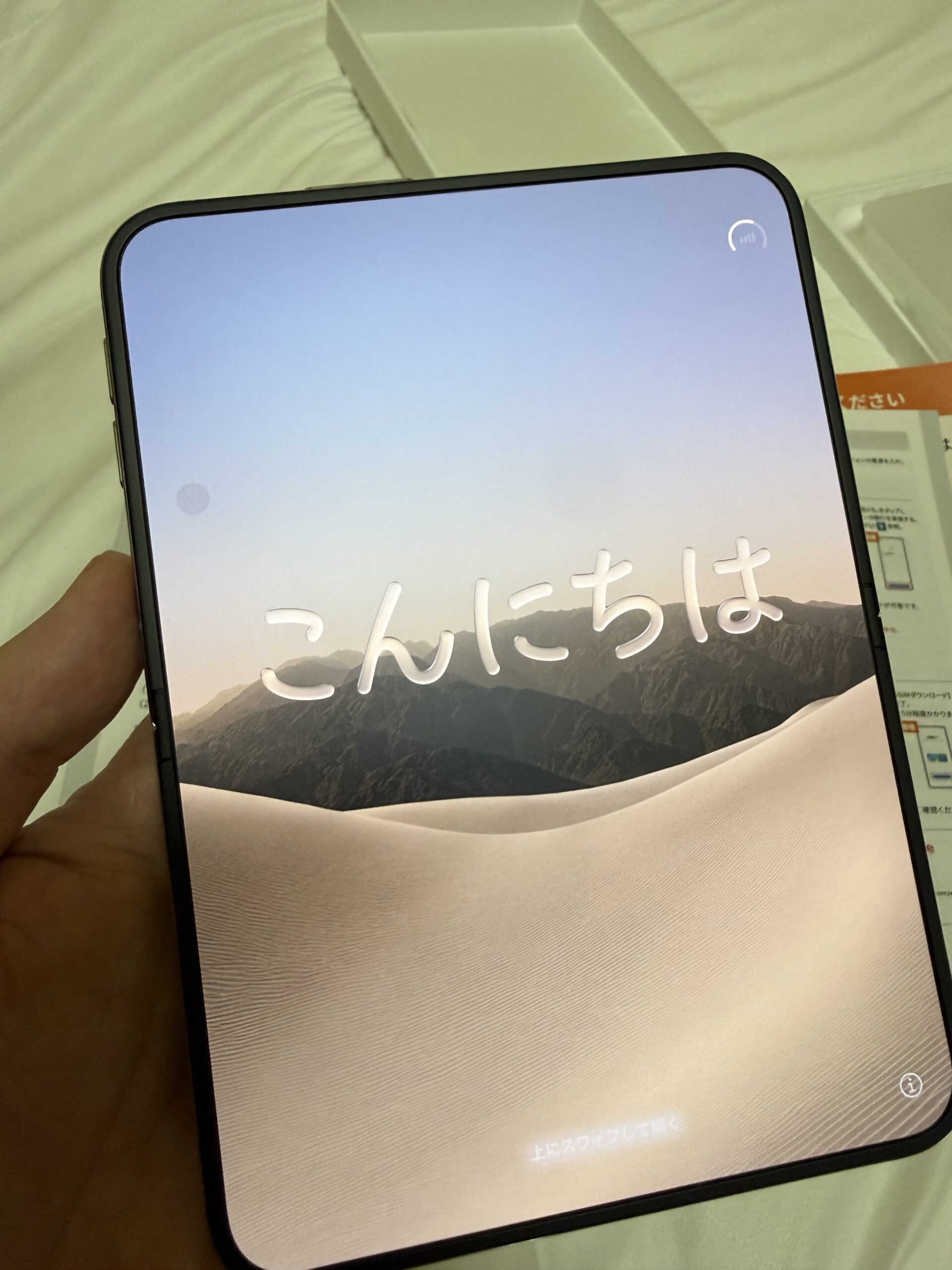
Duo 到着してから、ようやく落ち着いてきましたので、エントリーしてみようと思います。
「Duo Memo」はじめます
XをはじめとするSNSでは、ある一場面を切り取って、ネガティブに伝えるポストをよく見かけます。写真や動画に映っていることは実際に起きたことなのかもしれません。ただ、それだけでは、毎日使ってどうなのかまではわからないんですよね。
「で、実際のところどうなの?」と思っている方もいらっしゃるのではないでしょうか。
そこで、こちらでは「実際にiPhone Duoを手に入れたひとりのユーザーとして、日々の使い心地を日記形式で綴ってみよう」と思います。使っていていいなと思ったところも、ちょっと困ったところも、その都度書いていくつもりです。
Duoの購入を迷っている方にとって、少しでも参考になればうれしいです。
10/23 iPhone Duo 到着・開封
予定通り発売日に iPhone Duo は手元に届きました。
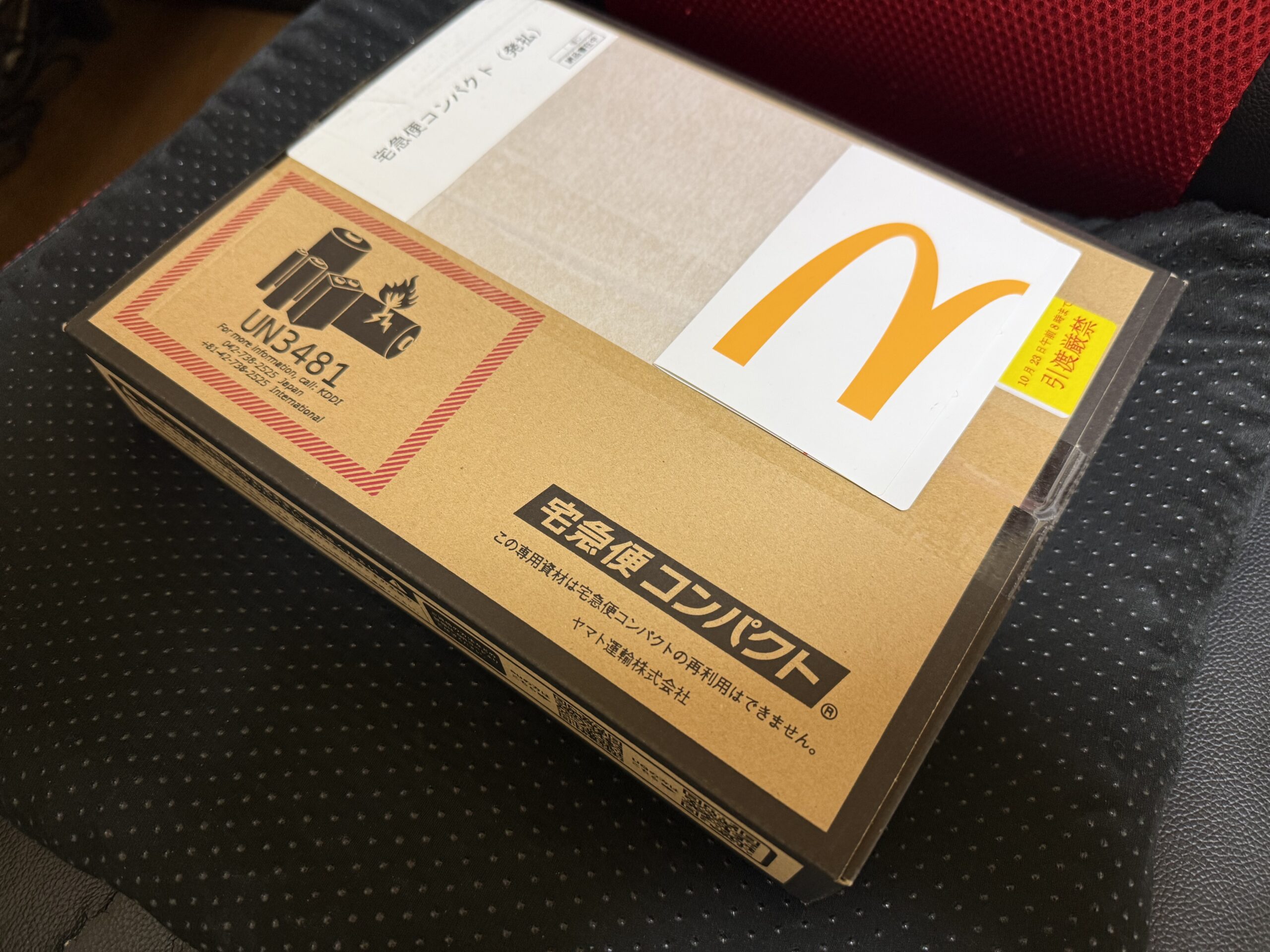
すぐに開封したいという高まる気持ちを抑えつつ、機種変更の手続きに従って、ひとつずつ手順を踏んでやりました。
旧iPhone(iPhone16 ProMax)のバックアップ
とにかくまずは今まで使っていた iPhone のデータを iPhone Duo に確実に転送することが大事です。そのために私はまず iTunes での ローカル暗号化バックアップをしました。もちろん iCloudバックアップを使うのも手です。
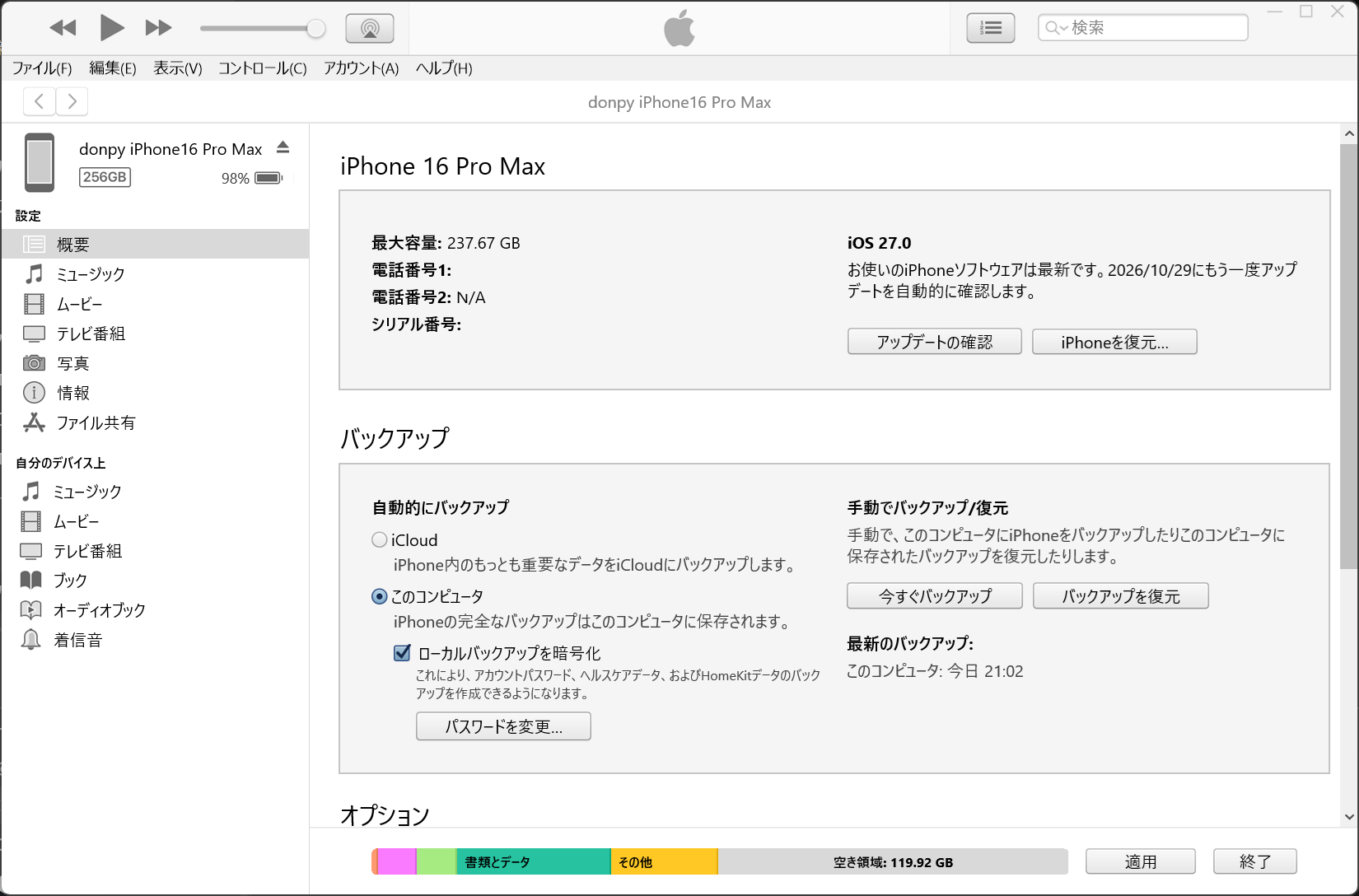
無事バックアップは完了しました。これで先に進めます。
物理SIM→eSIMへの移行作業
私はこれまで物理SIMを使っていたので、今回の iPhone Duo は eSIM専用機ということで移行作業がありました。これはキャリアからの配られた(私の場合 au)冊子の説明通り進めることでわりと簡単に移行することができたようです。
完全に回線が移行するまで30分ほどかかるということで、その間にデータ移行をすることにしました。
iPhone Duo 開封
eSIM移行作業中に、iPhone Duo の開封となりました。
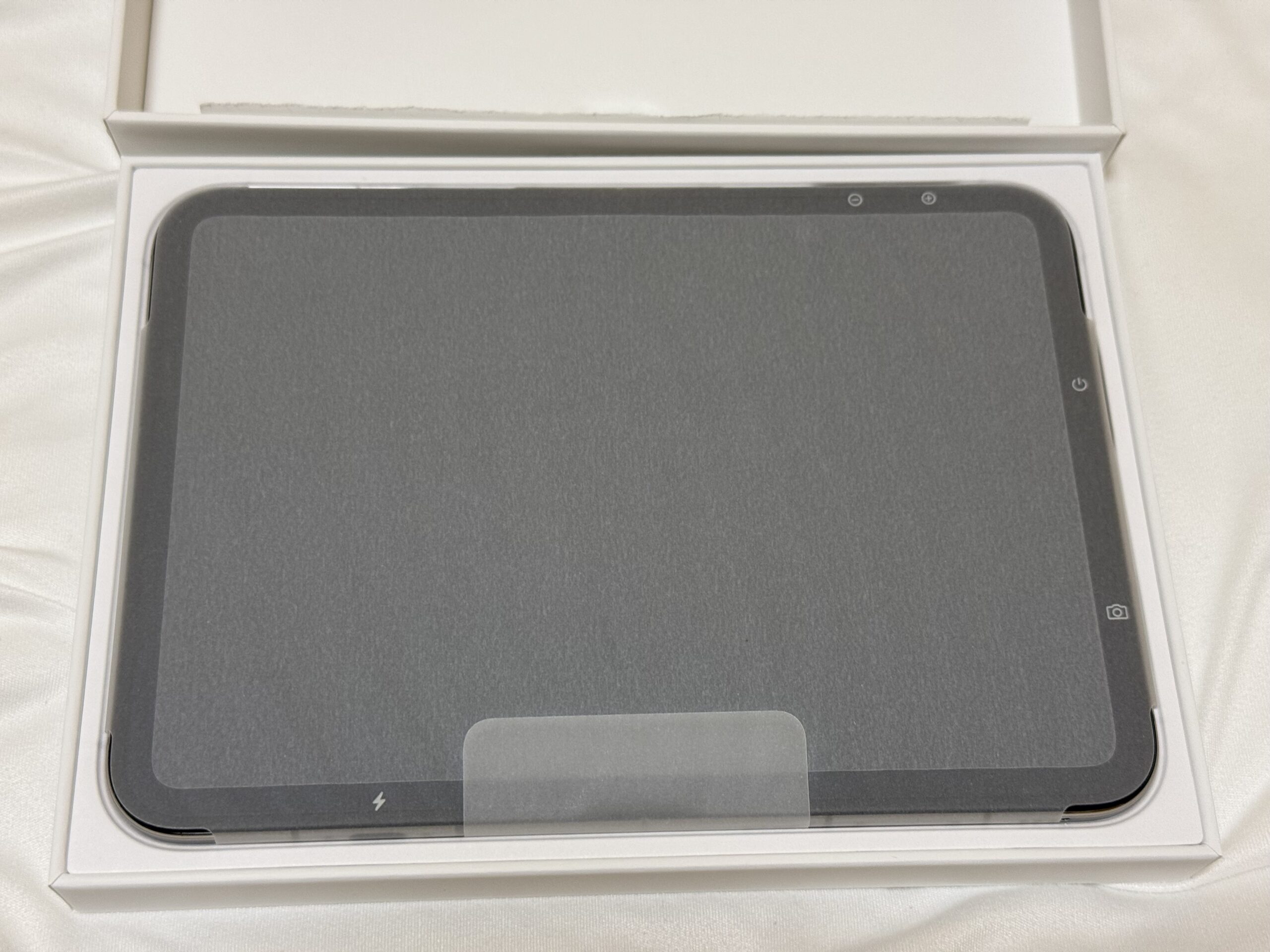
細かい開封の儀なんてのはおそらくどこかでみなさんなら見たと思いますので、簡単に。
今回の iPhone Duo はフィルムではなく薄紙に包まれていました。正確な材質はわかりませんが、明らかに iPhone16 ProMax のときとは違う材質のものでした。その紙をはがして待ちに待った本体との対面になるわけですが、
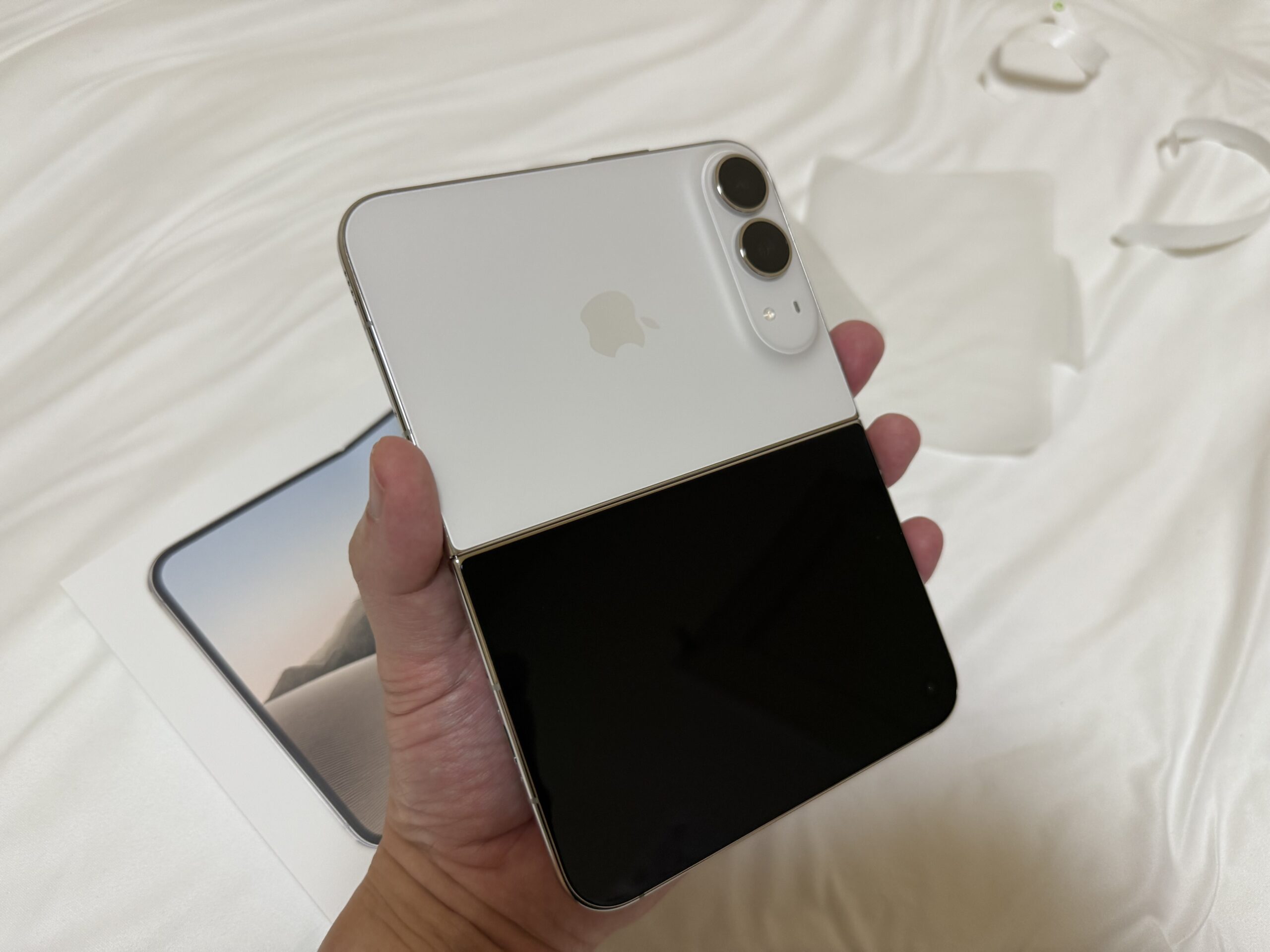
写真で伝わるかどうかわかりませんが、本当に美しかったです。内側ディスプレイはアンチグレア、外側はピカピカの液晶でした。本体を出しての感動ははじめて iPhone3G に対面したときくらいの衝撃でした。
同梱品はUSB-Cケーブル1本だけという非常にシンプルな構成でした。
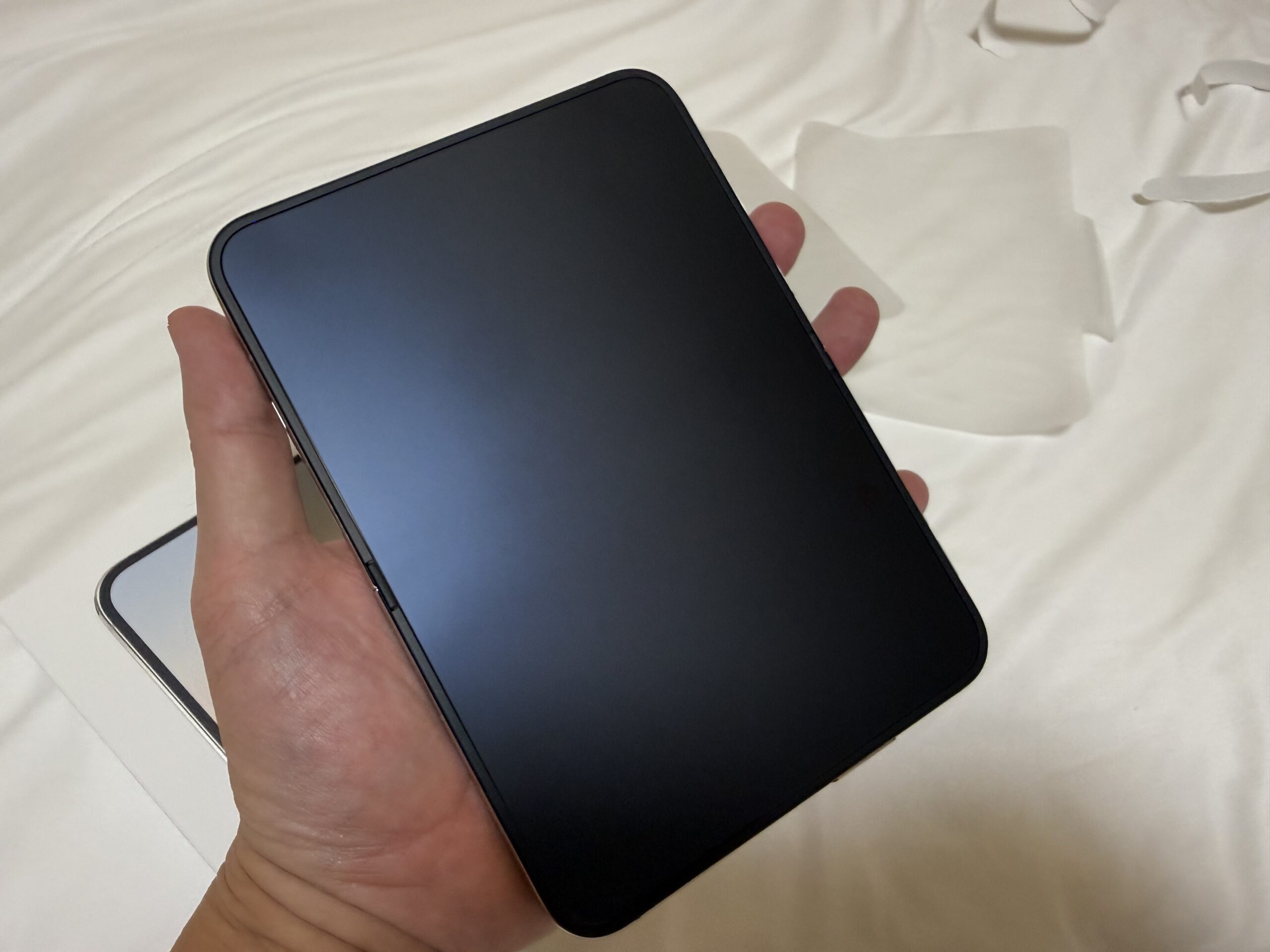
この2枚の写真だけは開封直後の写真ということで貼らせていただきます。本当にどこで折れるのかわからないくらい折り目がわからないそんな感じでした。ただ、角度を変えてみるとわかる感じでした。
あと、本体を手にして一番驚いたのは本体の「薄さ」でした。折りたたんだ状態の厚みから逆算したような厚みで、想像以上に薄かったのは印象的でした。
あと、持ってみた感想ですが、重量感というものはほぼ感じられませんでした。正直な話「重い・軽い」という感想を持つよりも手にした感動の方が大きかったように思います。この点は単なる感想になってしまいますね。
初期セットアップ
iPhone Duo の電源を入れると。と言いますかマニュアルがないので、まずどれが電源かわかりませんでした。ボリュームボタン二つはこれかなと思うものがありました(ちょっと小さめ)が、電源ボタンらしきものが2つあったのでひとつずつ長押ししてみると電源が入ってあの林檎マークが出てきたわけです。
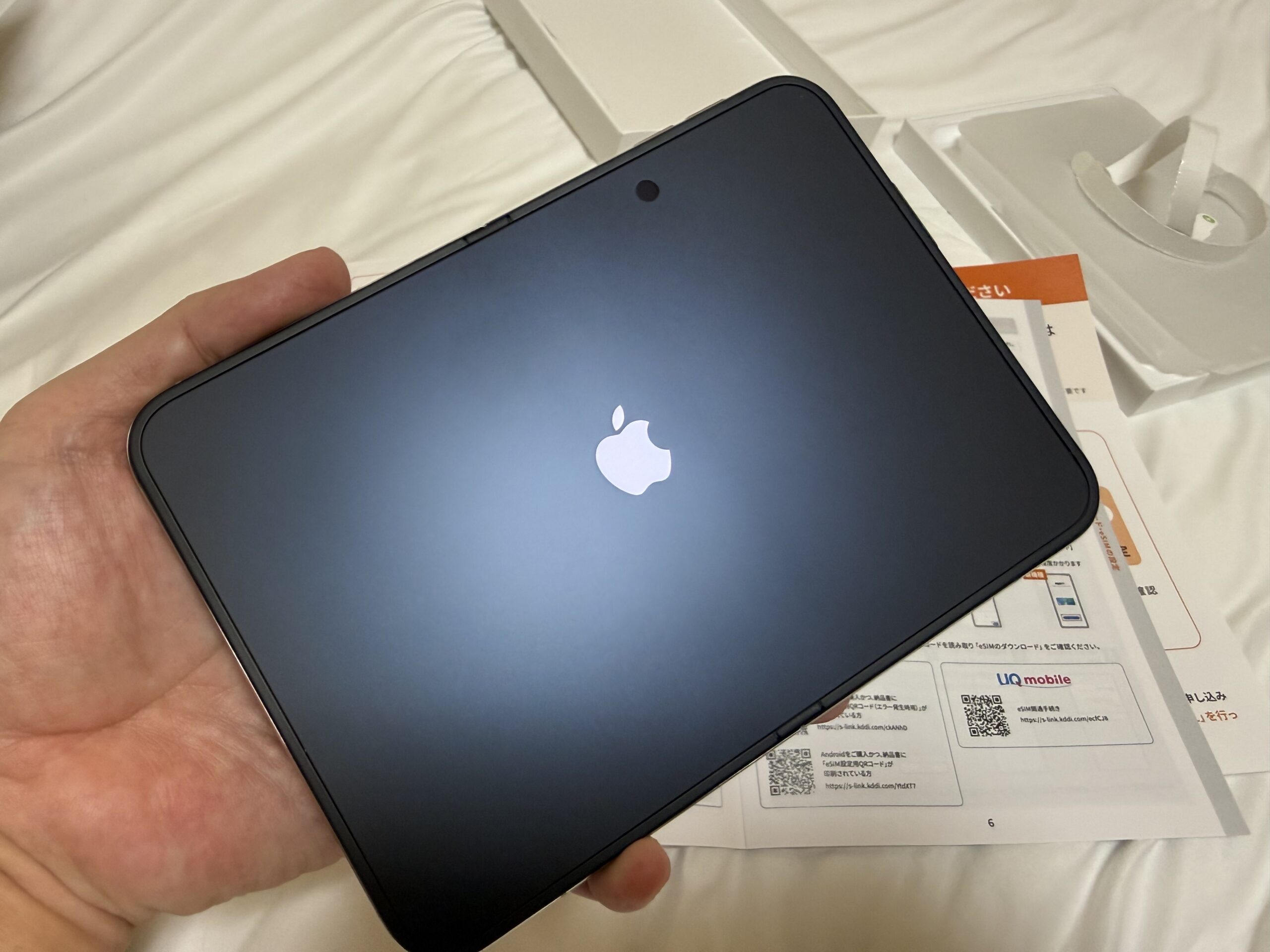
そこから言語設定とかWi-Fi の設定とか、設定していく中で、モバイル通信設定もありまして、
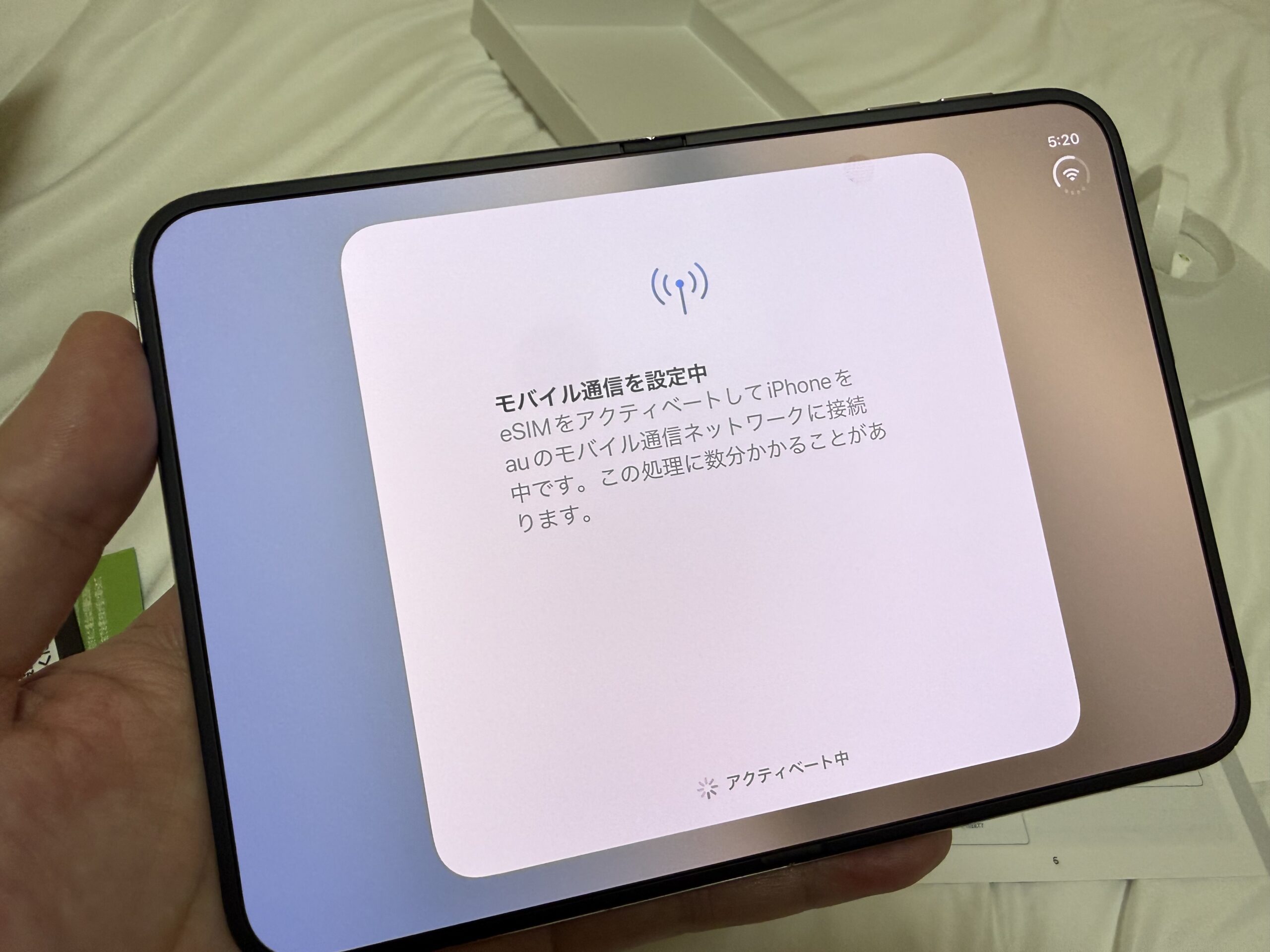
そのまま完了しました。説明書にはなにかをダウンロードするみたいなことが書いてありましたが、なにもなかったです。
その後すぐにソフトウェアアップデートが始まりまして、それが終わってデータ移行となりました。
データ移行はクイックスタートで
データ移行は一番楽そうな、iPhoneとiPhoneを近づけることで機能する「クイックスタート」を使いました。これがダメなら復元でやろうと考えていましたが、結果的にはクイックスタートで移行できました。
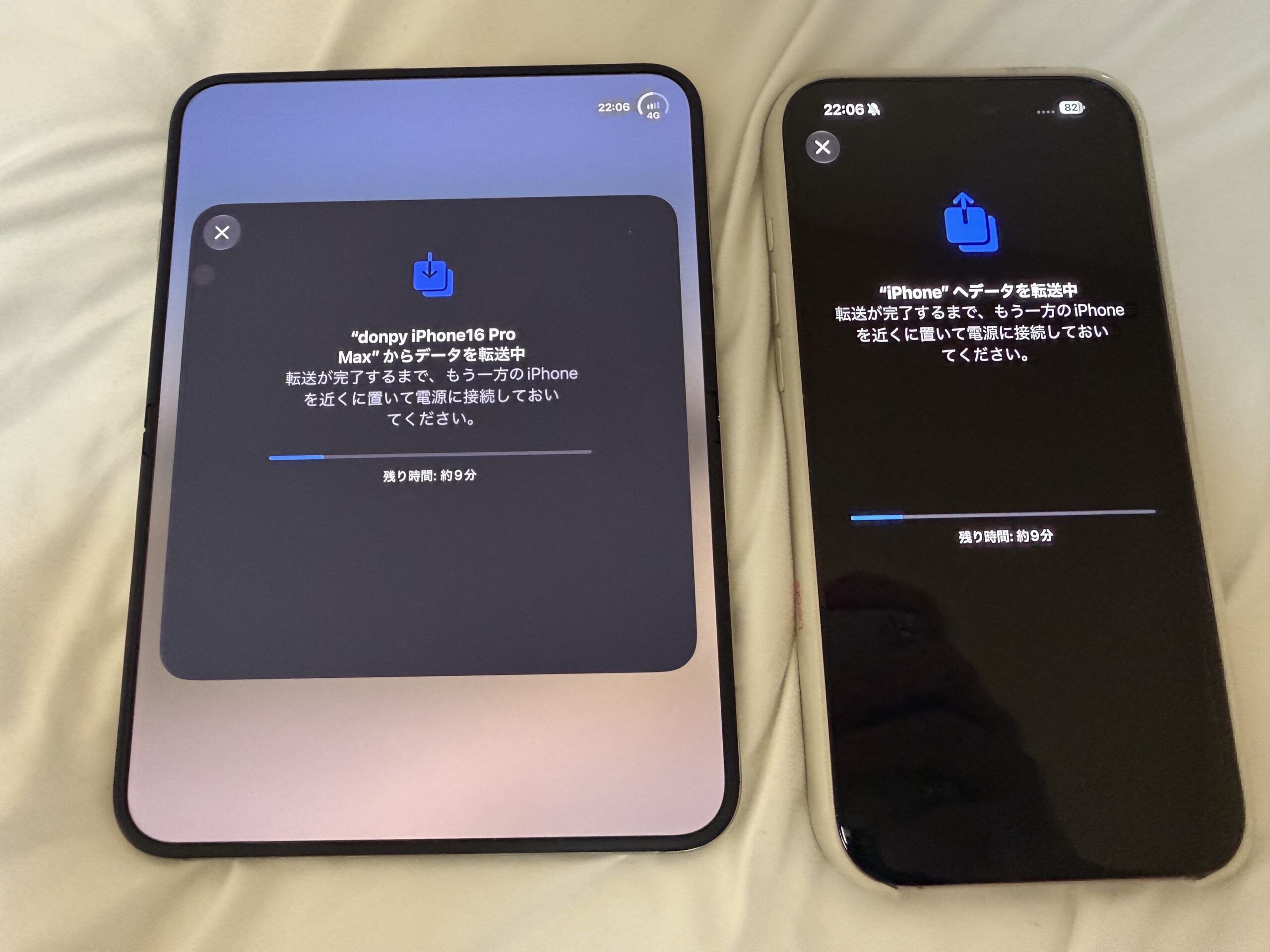
しばらく待つと移行完了し、iPhone Duo が使えるようになりました!
折りたたみ初体験。感想は「縦みじかっ!」
ここまで一度も iPhone Duo を折りたたまずに来たんですが、やっと折りたたみを体験。
痛恨なんですが、そのときの写真を撮ってませんでした(爆)とにかく「おおおお!」ってなってしまっていました。画面のアニメーションもおもしろくてちゃんと折りたたまれて画面が内側から外側、外側から内側に移行するような効果が描かれていました。芸が細かい。
閉じた状態の感想としてはもともと iPhone 16 ProMax 使っていることもあって、
「縦みじかっ!」
と思いました。短いというか、え、この iPhone 寸足らずじゃない?って思いました。外側ディスプレイから LINE などを起動して使ってみるとやはり今までの iPhone からすると情報量は目に見えて少ない感じでした。ただ、使えないという感じではなく、慣れの問題と思えました。
実際つかいはじめて丸二日たつと特にもう違和感はなくなっています。LINEとかSNSの短文系を読む場合は外側画面で十分。メールや書籍、PDFなどの長文の場合、じっくり読むことになるのでそのときは Duo を開いて内側画面で見るって感じになります。
これは意外だったんですが、この内外の使い分けを特に意識せずにできるんですよね。もっと詳しく読みたいなと思ったときはもう本体開いてるみたいな。使う前はさんざん内と外どうやって使い分けてやろうかな~なんて考えていたんですが、意識するほどのことでもなかったようです。
とにかく初日は「まずは iPhone Duo を使える状態にする」ことが第一目標だったので、これでOKとしました。
翌日は仕事に iPhone Duo を持って行ってメインで使おうと考えていましたが、多少の心配もあったので、iPhone 16 ProMax も一緒にもっていきました。続きは次回にしたいと思います。
ではまた。
ディスカッション
コメント一覧
まだ、コメントがありません