ブログを書いたら X にも流したい。「Buffer+Zapier」で昔やっていた X 自動投稿を無料で復活させてみた

ブログに記事を投稿したら、そのタイトルとURLをXにも自動で流したいんですよね。
昔はそういう仕組みがあったんだけど、ある時から有料になってやめてしまっていました。今なら無料でやるのは可能なのかどうか。まずはAIに聞いてみました。

ここから、使えそうなサービスを調べてもらい、費用と手間を比べて、実際の投稿まで試していくことになりました。
最初に出てきたのはIFTTT。でも、今は費用はかかる
AIが最初に挙げた候補は、サービス同士を連携させるIFTTTと、WordPress用の「Autopost for X」というプラグインでした。

 https://ifttt.com/
IFTTTなら、WordPressで記事を公開したことをきっかけにXへ投稿する連携がある。一方のプラグインは、X APIへのアクセス条件を確認する必要があるという説明です。どちらも、名前だけわかればそのまま無料で始められるという話ではなさそうでした。

「今もできます」で終わらず、いくらかかるのか、どのくらい手間がかかるのかまで調べてもらいます。すると、最初には出てこなかった組み合わせが見つかりました。
深掘りしてもらったら、無料で組める案も出てきた

 https://publish.buffer.com/home
 https://zapier.com/app/home
ここで候補は、大きく3つになりました。
1. Buffer+Zapierは、2つのサービスをつないで無料枠を使う方法。
ブログの更新を拾う役と、Xへ投稿する役を分担させます。2サービスの登録と連携は必要ですが、今回の候補では費用をかけずに試せる案でした。
2. IFTTTは、有料でも設定の手軽さを優先する方法。
AIからは「RSS → X」の連携ひとつで済むと説明がありました。
IFTTTなら、今回やりたいことを比較的簡単に組めそうなんですよね。ただし有料。この年払い35.88ドルという金額は、IFTTTの料金ページでも確認できます。月額換算は2.99ドルですが、年払いの料金です。
3. WordPressからX APIへ直接投稿する、自作の方法もある。
こちらは開発者登録や認証設定が必要で、投稿の費用もかかるという説明でした。
今回送りたいのはタイトルだけでなくURLも含むので、そこが料金にも関わるんですね。X APIの料金表でも、URL付きの投稿は1回0.20ドルです。ここに挙げた料金は2026年10月12日に確認したもので、今後変わる可能性があります。
AIの比較では、更新の確認間隔もBuffer+Zapierは15分、IFTTT Proは5分と違っていました。個人ブログ的にはこの差はほとんど気にならないので問題なしとしました。
IFTTTなら手軽にできるけれど有料。Buffer+Zapierなら、つなぐ手間は増えるけれど無料枠で試せる。選べる方法と、その違いが見えてきたところで、私の希望を伝えました。
今回は無料優先で、Buffer+Zapierを選びます。最初からこの2つを使うつもりだったわけではなく、AIに調べてもらって比較した結果、この組み合わせにたどり着いたわけです。
2つのサービスをつなぐと、何が起きるのか
組み合わせの説明は、こうでした。
RSSはブログの更新情報。Zapierが新しい記事を見つけてタイトルとURLを取り出し、Bufferへ渡す。Bufferは受け取った内容をXへ投稿する。ひとつのサービスで全部済ませる代わりに、それぞれの役割をつないで実現するわけです。
無料枠の条件も、ここで教えてもらいました。
Buffer:3アカウントまで接続可能、各アカウントの投稿待ちは10件まで。これは月10投稿という意味ではなく、投稿されると空きが戻ります。
Zapierの無料プランは月100タスクで、定期確認は15分間隔。ほかの自動処理にも使うなら、100タスクを分け合います。Bufferの無料枠も、接続数は3チャンネルまで、投稿待ちは各チャンネル10件までです。
まずはこの条件で、1本の記事がXに流れるところまで試してみることにしました。
登録から設定まで AI と Step by Step で進める
最初はBufferのアカウントを作り、Xを接続するところから。画面を見せると、AIが接続状態と無料プランの表示を確認してくれました。
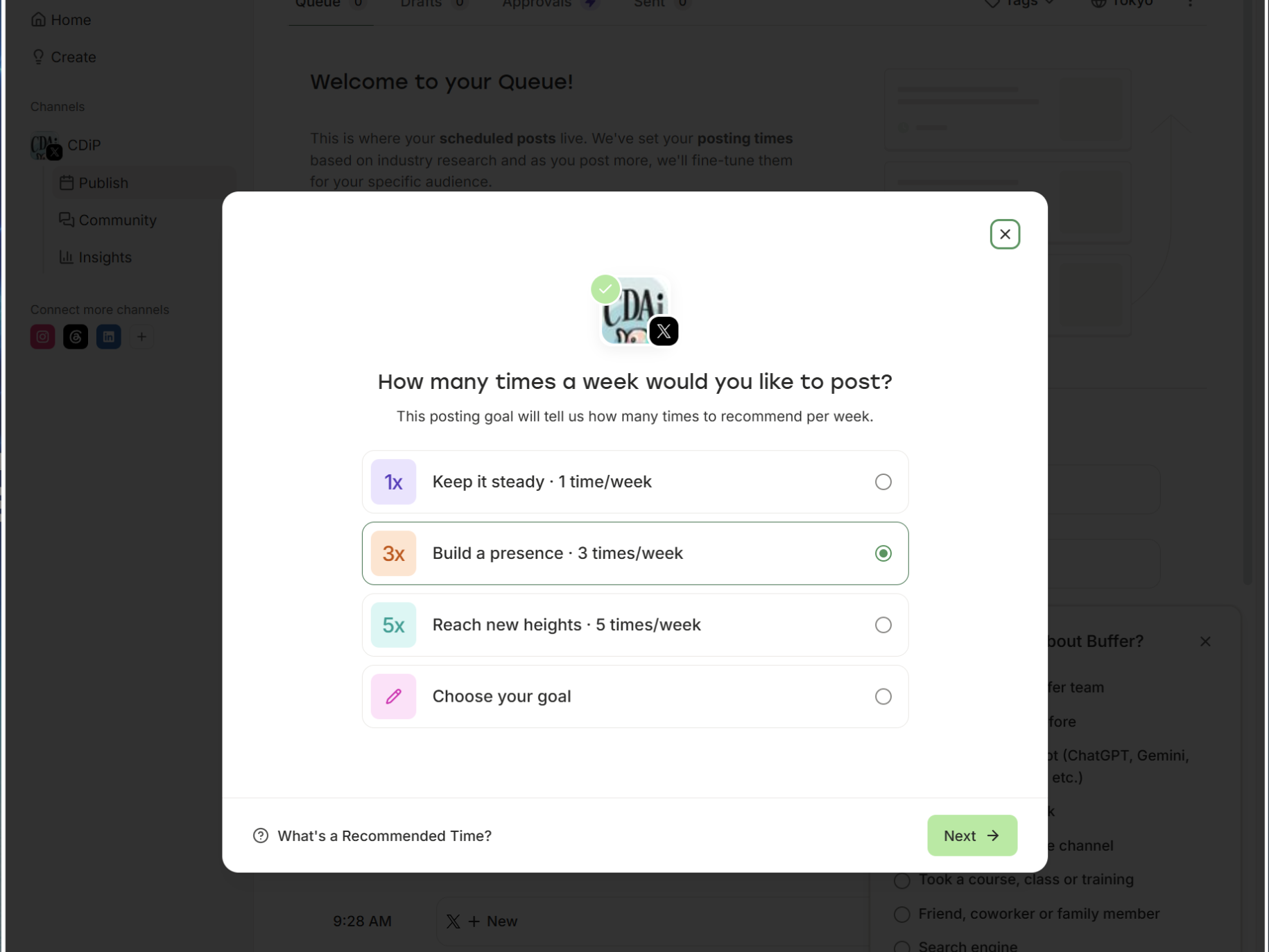
いまの画面は「週に何回投稿したいか」という目標設定です。今回は記事公開に合わせて投稿するので、右上の「×」で閉じて大丈夫です。
続いて Zapier で無料アカウントを作ってください。そちらで「ブログのRSS → Buffer」を設定します。
次はZapierです。登録途中の人数や利用アプリのアンケートも、画面を見せながら進めていきます。登録が終わると、今度は自動処理を作る画面になりました。
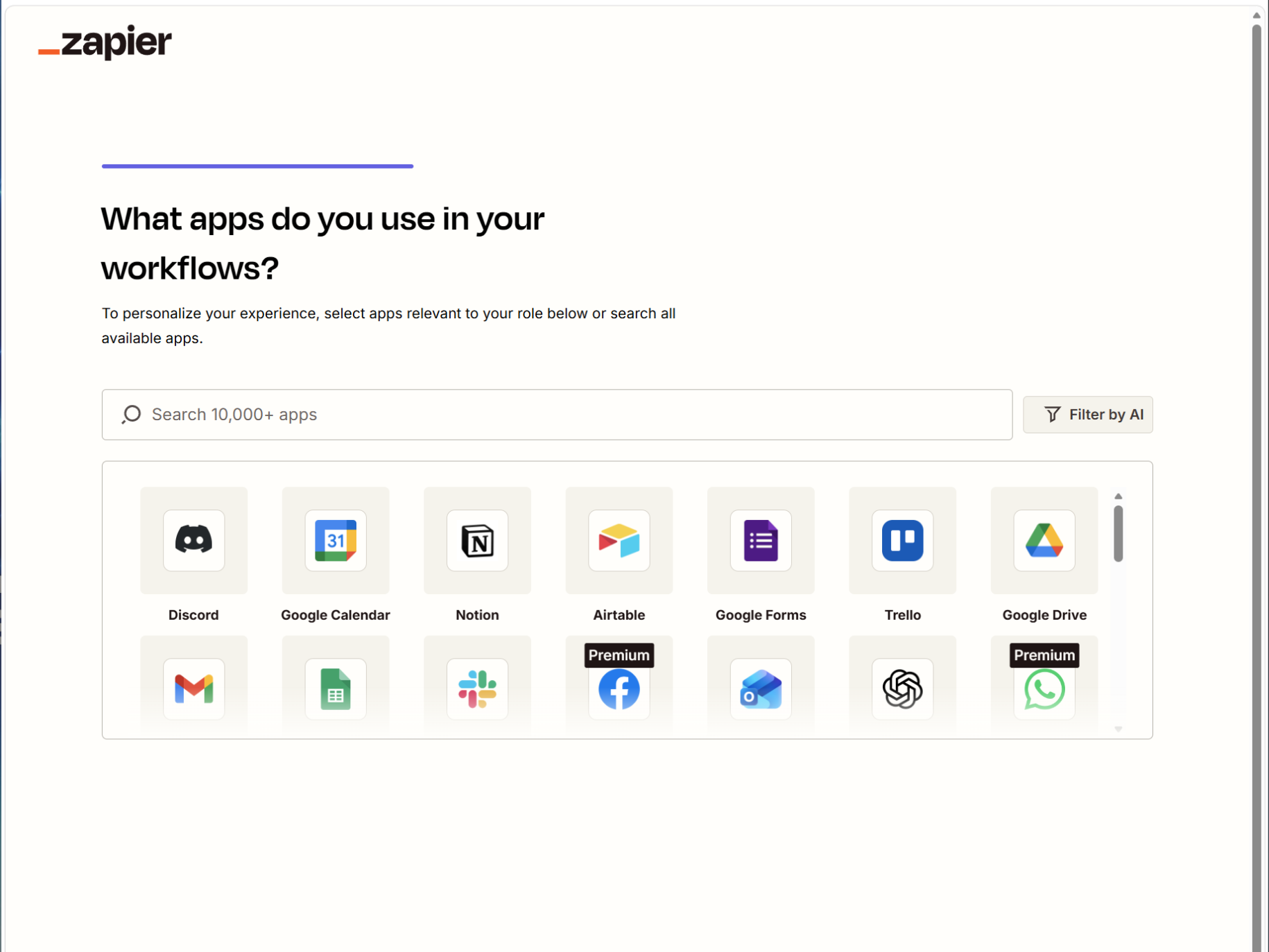
次の画面で、最初の「Trigger」に RSS by Zapier、イベントに New Item in Feed を選びます。
上部に14日間のPro体験が表示されていますが、今回は無料枠で使える「RSS → Buffer」の2ステップで作っていきます。
画面にはProの体験表示があっても、今回作るのは無料枠で使える2ステップ。「RSSから新記事を受け取る」と「Bufferへ渡す」です。最初に無料優先を伝えていたので、その条件に合わせて作業が進みます。
まずは「RSS by Zapier」の「New Item in Feed」を選び、ブログのフィードURLを入力しました。
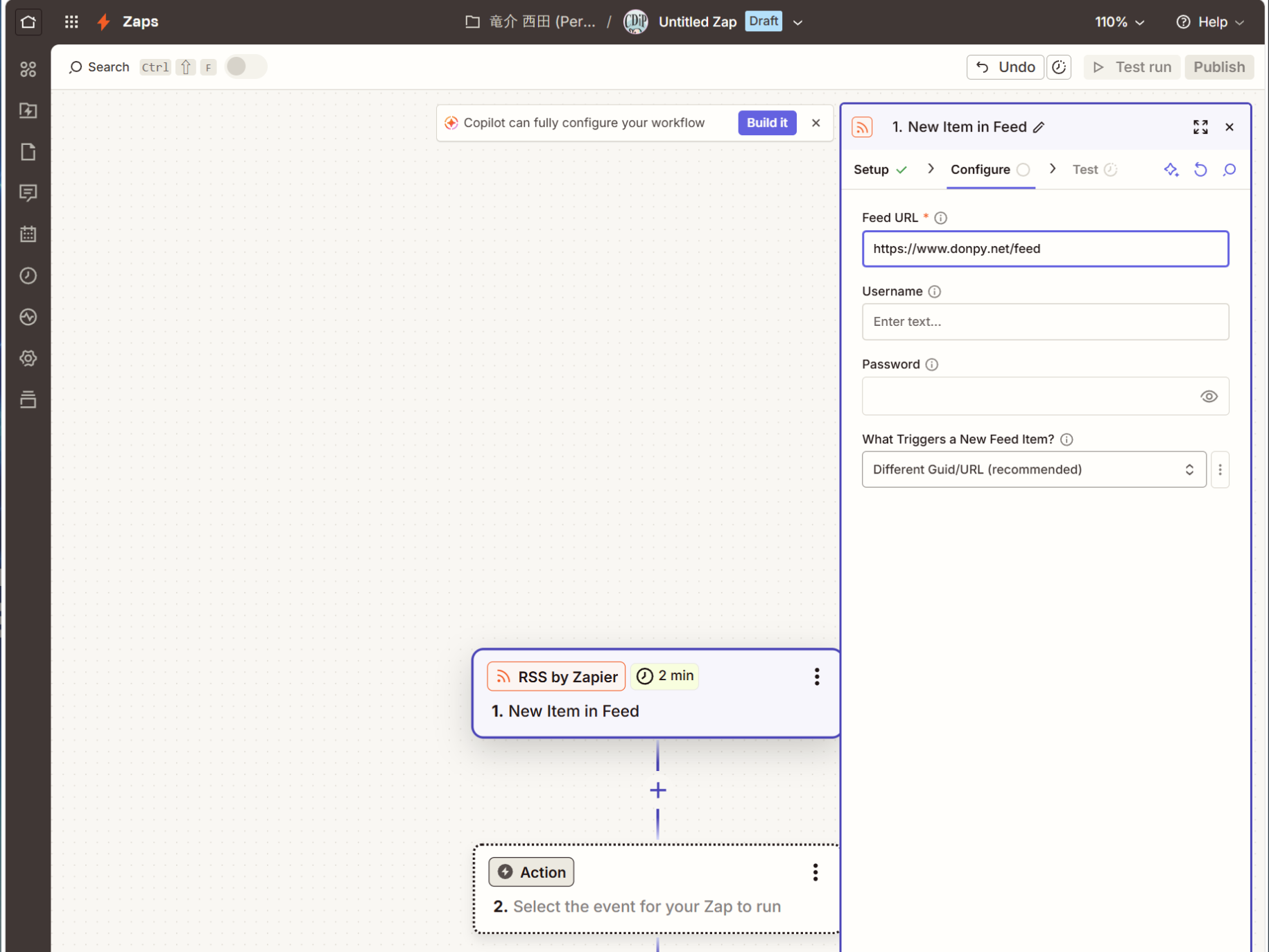
AIからはURL末尾のスラッシュを確認する案内もありました。入力したら、まず読み込みのテスト。記事の情報が取れなければ、次のサービスへ渡せないですからね。
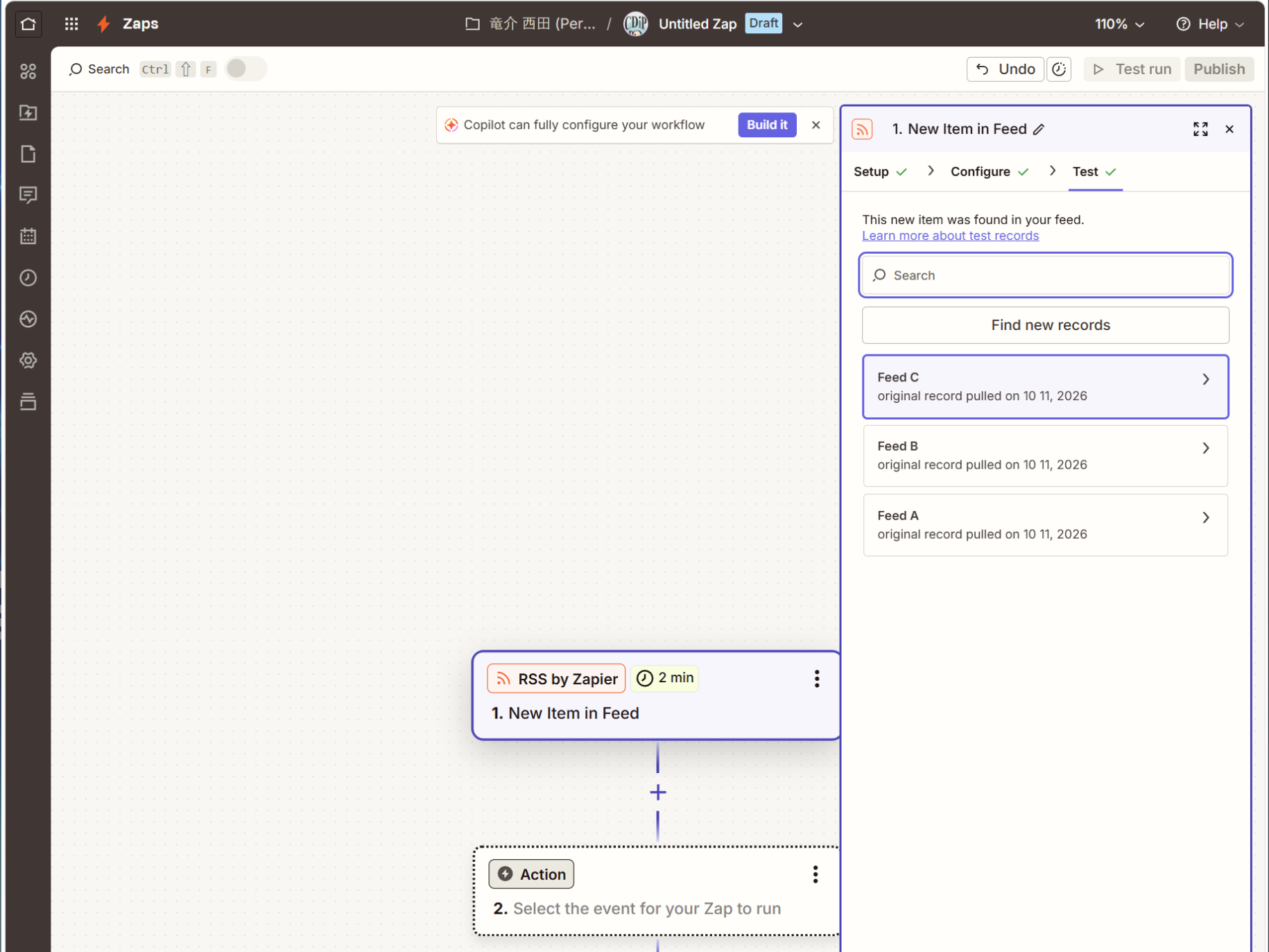
選択中の「Feed C」を開き、TitleとLinkがブログの記事になっているか確認してください。問題なければ、右下の 「Continue with selected record」をクリック。
次のActionで Buffer を選び、イベントは 「Add to Queue」にします。投稿タイミングは、その後の設定で指定します。
ここでタイトルとリンクが取れることを確認できました。次は、取れた情報をBufferへ渡す設定です。
「この記事」を送るのではなく、毎回新しい記事に入れ替わるようにする
Bufferの「Add to Queue」を選んで、先ほど作ったアカウントとZapierを接続します。実際の投稿先はXの「CDiP」。Text欄には、RSSのTitleを入れ、改行してLinkを入れるよう案内されました。
ここは、自動投稿にするうえで大事なところですね。いま画面に出ている記事名をそのまま書くのではなく、RSSから来る「タイトル」と「リンク」の欄を使う。そうすれば次の記事でも同じ仕組みを使えます。
投稿方法には「Send Immediately」があれば選ぶ、という最初の案内でしたが、実際の画面を見せると表示名は違っていました。
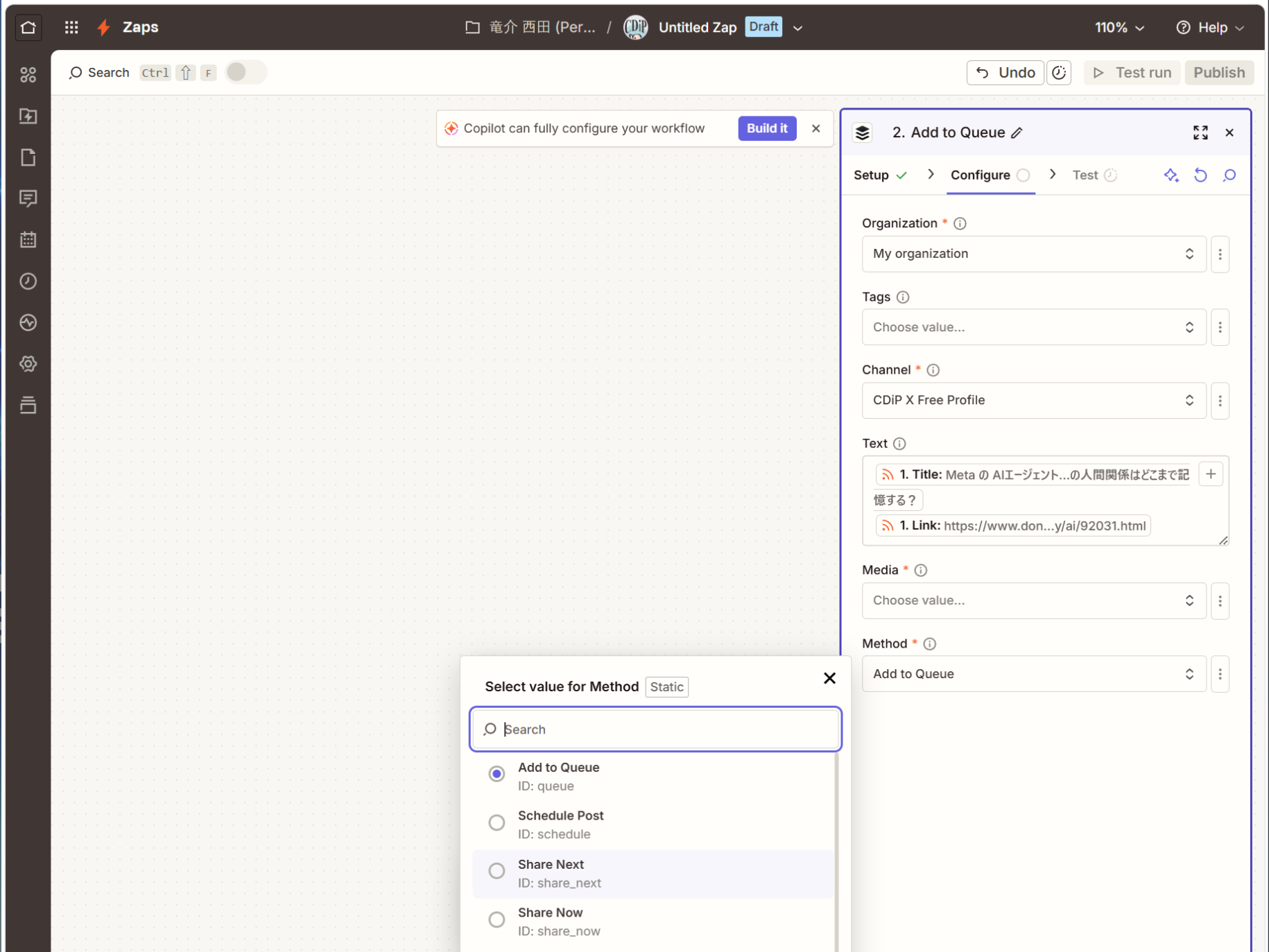
いま開いているのは「Method」の一覧ですね。即時投稿は、この画面では 「Share Now」 です。こちらを選んでください。
こういうところも、画面を見てもらいながら進められるんですね。案内された名前だけを探すのではなく、いま表示されている選択肢から確認してもらえました。
Mediaは「No Attachments」。タイトルとURLだけを送る形です。ZapierのRSS・Buffer連携にも、投稿待ちに追加するほか、すぐ投稿する動作が用意されています。ただし、RSSの検知自体は15分間隔なので、ブログ公開と同じ瞬間に投稿されるという意味ではありません。
テスト成功!Xに投稿できた
RSSの読み込みからBufferへの受け渡しまで設定できたので、最後は投稿のテストです。ここでも、押す前に画面を見せて確認してもらいました。
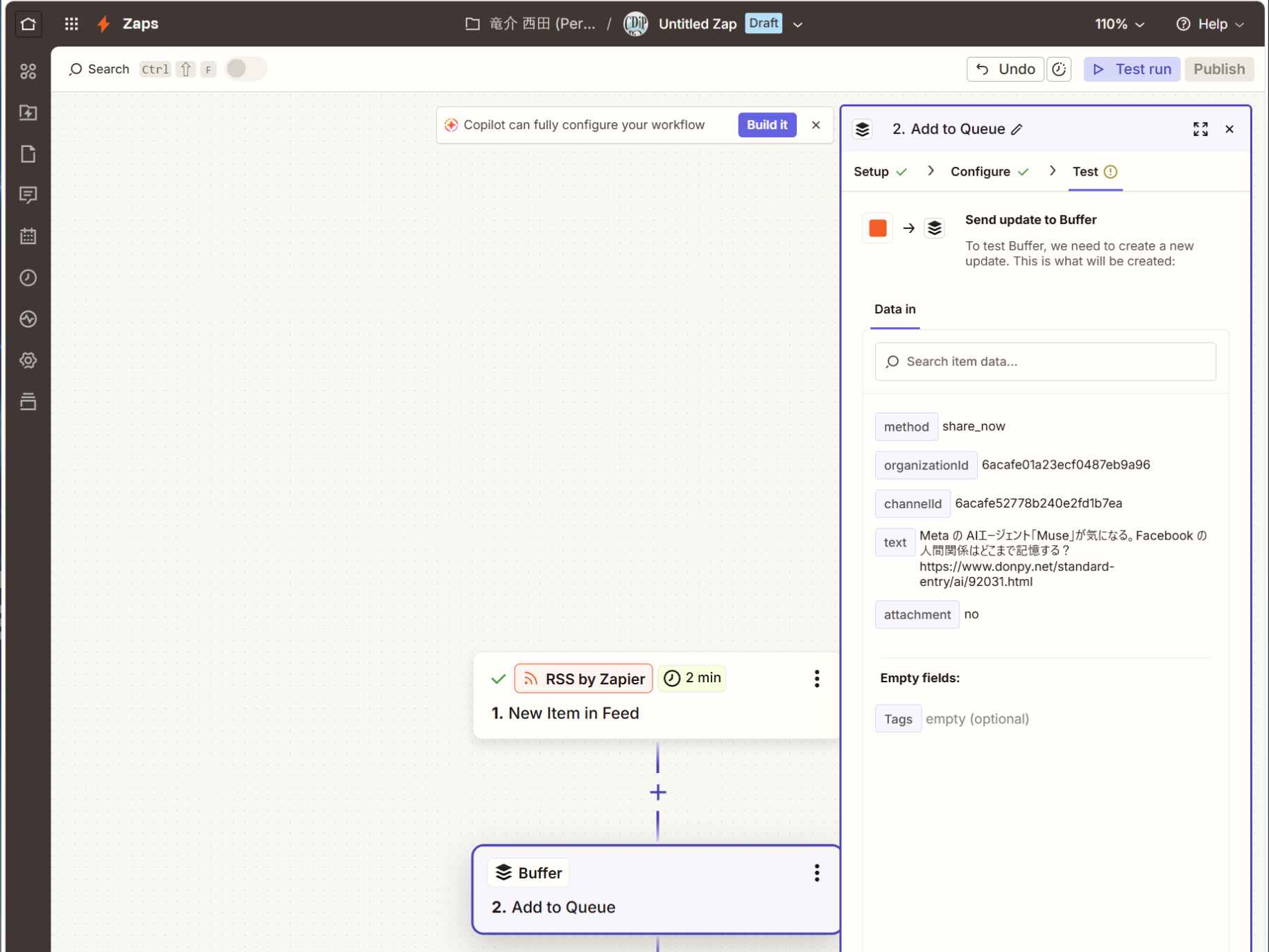
Museの記事タイトル+改行+記事URLで、添付なし・即時投稿になっています。
右下の 「Test step」を1回クリックしてください。選択済みのXアカウント「CDiP」に、このMuse記事の紹介が実際に投稿されます。
成功したら、Xで表示を確認しましょう。その後、自動投稿を有効にする Publish へ進みます。
さっきの「Test trigger」はRSSを読むテストでしたが、今度の「Test step」は本当にXへ投稿する操作です。Museの記事タイトルとURL、投稿先のCDiPを確認して試してみると……。

タイトルとURLがXに出ました。送ったのはその2つですが、投稿には記事の画像付きリンクカードも表示されています。
無料で試せる方法を選び、2つのサービスを順番につないで、実際の投稿まで来ました。「昔はあったんだけどなぁ」と聞いたところから、ここまでできるんですね。
次の記事から動くように、有効化まで
テストが通っただけでは終わりません。次の記事でも自動で動くように、Zapを「donpy.net → X 自動投稿」と名付け、Publishへ進みます。
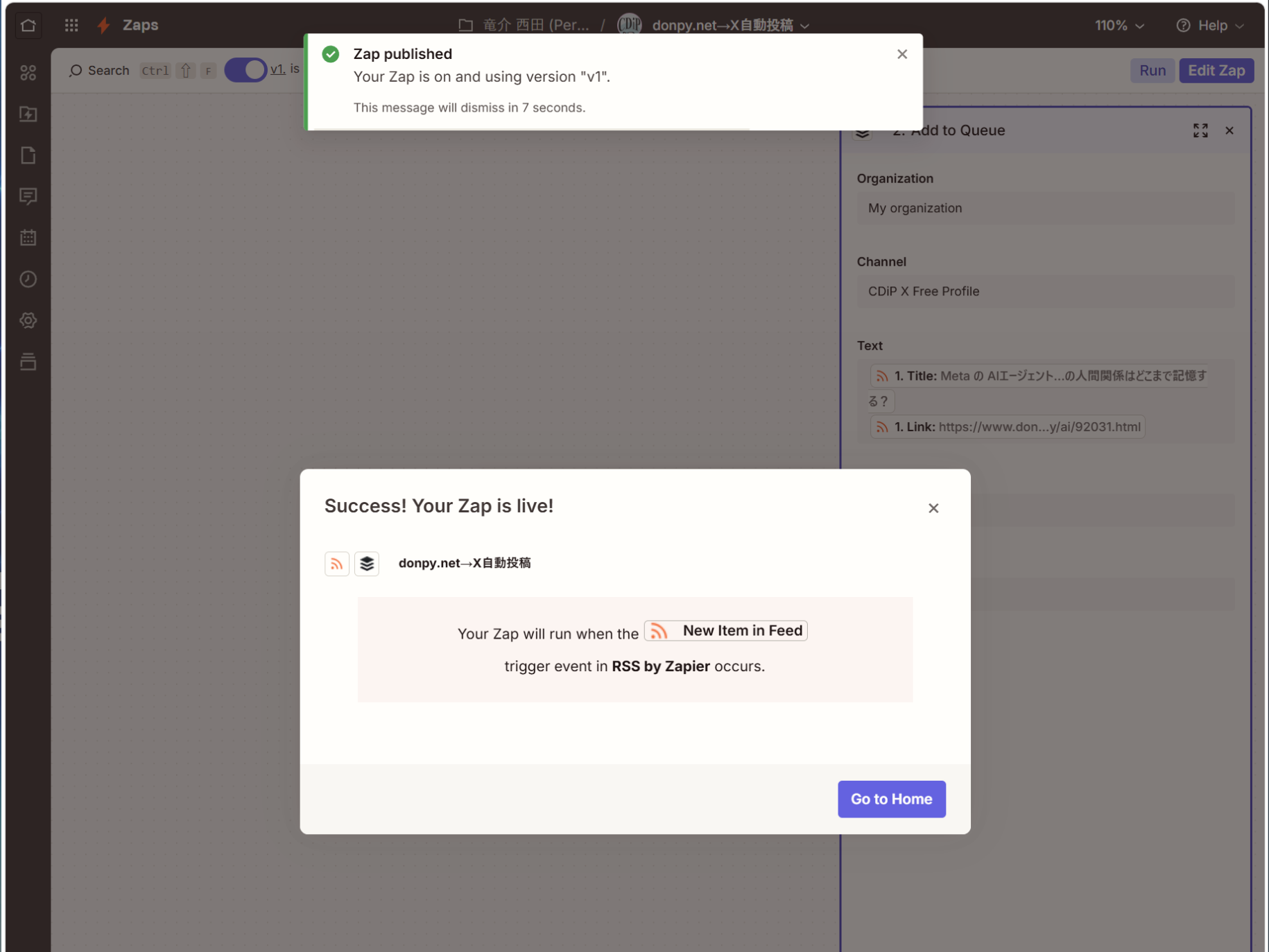
「Zap published」「Your Zap is on」と表示されています。
これで donpy.netの新記事をRSSで検知 → Buffer → Xの@CDiPへタイトル+URLを投稿する設定が動き始めました。ブラウザは閉じて大丈夫です。
テスト投稿は成功済みなので、あとは次の新記事で自動投稿まで確認できれば、実運用も確認完了ですねw
テスト投稿は成功し、自動処理の有効化まで確認できました。次に新しい記事を公開したとき、RSSの検知からXへの投稿までつながるかが、次の確認です。
今回、AIにはまず使える方法を調べてもらいました。IFTTTなら比較的手軽だけれど有料、無料優先ならBufferとZapierを組み合わせる。その違いを知ったうえで選び、設定画面も見てもらいながら、ひとつずつ進めました。
ブログを投稿したら、タイトルとURLがXにも流れる。やりたかったことに向けて、方法探しから実際のテスト投稿までつながりました。
やっと実現できてよかったです。
ではまた。
おまけ
この記事を投稿して数分経ったらちゃんと自動更新されていました。これで運用OKですね。